


在 wps 表格里给工作簿开共享,路径很简单:打开文件后点顶部的「审阅」栏,先启用「共享工作簿」功能,再根据需求用「允许编辑区域」或者「保护工作表/保护并共享工作簿」,给可编辑范围加上访问密码。这里说的密码,作用是限制他人修改或者取消保护,不等于打开文件时要输入的文件打开密码,当前操作环境就是普通 wps 表格。
第一步:打开审阅工具
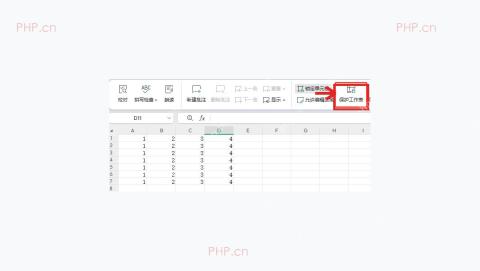
先用 WPS 表格打开你要共享的工作簿,先确认文件已经存到所有参与人都能访问的位置,比如企业网盘、本地共享文件夹,或是直接存在 WPS 云文档里。切到顶部的「审阅」选项卡,后面要用到的「共享工作簿」「允许编辑区域」「保护工作表」这些功能入口,全在这一排里。
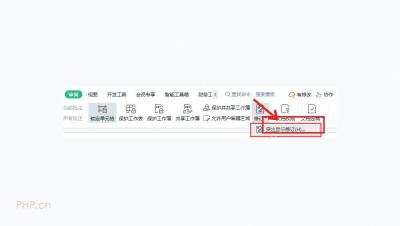
第二步:启用共享工作簿
点击「共享工作簿」,在弹出的窗口里勾选「允许多用户同时编辑,同时允许工作簿合并」,再点确定。这个勾选项是多人协同编辑的核心,没勾选的话,别人就算拿到文件,也容易变成只能单人独占编辑,其他人根本进不去。
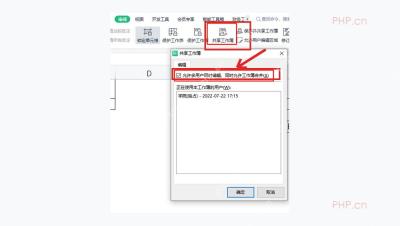
第三步:进入允许编辑区域
要是你只想让同事改某几列或者指定几块区域,别直接把整张表的编辑权限全放开。回到「审阅」栏,点「允许编辑区域」,在弹出的窗口里选「新建」,这个入口就是用来给指定单元格范围单独设置可编辑权限的。

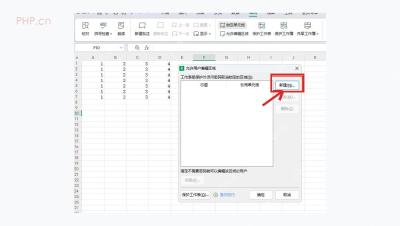
第四步:选择区域并设置密码
在弹出的「新区域」窗口里填个好辨认的标题,点击「引用单元格」右侧的小选择按钮,回到表格界面直接框选允许修改的范围。需要密码限制的话,就在「区域密码」输入框里输密码;如果这块区域不需要额外限制,密码栏留空也可以。点确定后,WPS 会自动把这个区域记录到允许编辑列表里。
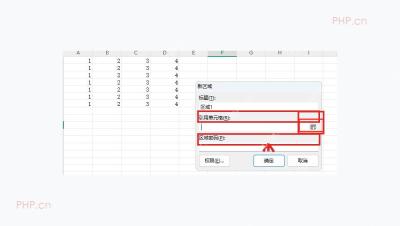
第五步:保护工作表并保存
所有区域设置完后,点「保护工作表」或者对应的保护入口,刚才设的区域密码才会正式生效。保存文件的时候,WPS 可能会弹出提示,说共享设置会影响部分高级功能,确认没问题后再找其他人测试:能编辑指定区域、不能随便改动受保护的区域,就说明共享和密码限制已经配置好了。
如果你要的是「打开工作簿前必须输密码」的效果,设置路径不在共享工作簿窗口里,得去另存为或者文件保护的选项里开打开密码;如果只是防止别人随便取消共享、乱改编辑区域权限,按上面的步骤配保护共享和允许编辑区域就够用。共享文件发出去之前,最好换个账号或者用另一台电脑先测一遍权限,确认密码输错时不能改内容、输对后才能编辑指定区域,才算真正能用。


