





想给excel里的异常数据加醒目的红圈标记,用的就是 数据验证 里的 圈释无效数据 功能:先给单元格定好校验规则,再执行圈释命令,超出规则范围、格式不对的数据都会被红圈直接标出来。本次操作基于microsoft excel完成,下面就以「编码必须是5位数字」的场景为例,教你快速排查整列数据里混进去的多位数、字母或者空值。
第一步:选中要检查的数据列
直接框选你真正需要检查的所有单元格,别把表头一起选进去。示例里我们只选「编码」列下方的内容,后续设置的验证条件就只会作用在这片区域;要是你只想检查特定几行,单独框选那几行的内容就可以。
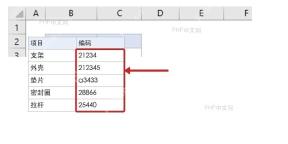
第二步:设置数据验证规则
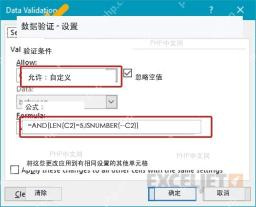
点开顶部的 数据 选项卡,找到 数据验证 功能打开,在「允许」下拉菜单里选「自定义」。公式栏输入 =AND(LEN(C2)=5,ISNUMBER(--C2)),这个公式的作用是校验当前单元格内容刚好5位,且可以被识别为数字。注意这里的 C2 要替换成你所选区域左上角第一个数据单元格的地址。
第三步:执行圈释无效数据
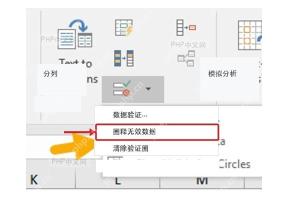
规则设置完成后,依然在 数据 选项卡里,点开「数据验证」旁边的小下拉箭头,选择 圈释无效数据。这一步不会改动或者删除你的原始数据,只会在工作表上把不合格的值用红色椭圆圈出来,方便你先核对清楚再决定怎么修改。

第四步:根据红圈修改异常值
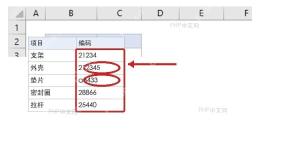
红圈出现后,重点核对被圈住的单元格就行:比如「212345」位数超过5位,「a3433」混了字母,都不符合之前设置的验证规则。把这些异常值改成合格编码之后,红圈不会自动消失,你可以再次执行「圈释无效数据」确认结果,也可以点「清除验证圈」之后重新跑一遍圈释操作。
要是点完圈释之后一个红圈都没出现,一般只有两种情况:要么所有数据本来就符合规则,要么你之前写验证公式的时候,首个单元格的引用地址写错了。先检查公式里的单元格地址是不是和选区左上角的单元格对应,再手动输一个明显不合格的数值测试,能正常被圈出来就说明规则已经生效了。


