





想给wps表格做分区域锁定?照着「审阅 → 允许用户编辑区域 → 新建可编辑范围 → 保护工作表 → 输入区域密码测试」的步骤走就对了。下面的操作都是基于wps表格来的,适合那种只想开放填报区、金额区或者备注区,不让其他人随便改动剩下的公式和表头的场景。
第一步:打开允许编辑区域
先打开需要设置保护的工作簿,切到顶部的「审阅」选项卡,找到「允许用户编辑区域」这个功能。这个入口管的是工作表开了保护之后哪些单元格还能改,和咱们平时改单元格格式里的锁定不是一回事哈。
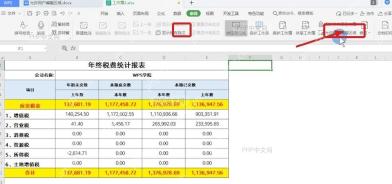
第二步:新建可编辑区域
弹出「允许用户编辑区域」的窗口后,点右边的「新建」就行。要是窗口列表里已经有旧的区域,先看清楚对应的标题和引用范围,别直接把原有区域给覆盖改没了。
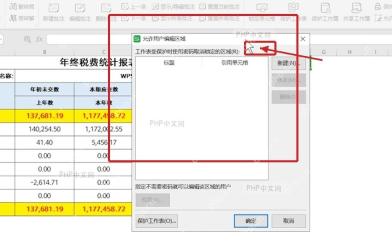
第三步:填写范围和密码
在「新区域」窗口里填个好认的标题就行,比如「本期数据」就挺清楚的。「引用单元格」那里填你要开放编辑的区域,用类似 =$D:$E 这种绝对引用会更稳;「区域密码」可以单独设一个,后面别人要编辑这块区域的时候输这个密码就可以。点「确定」之前最好再核对一遍范围,少选一行、多选一列都会影响后面的锁定效果。

{"answer":"协助 macOS 用户准备、转换、导出及排查 Word、PDF、Markdown、PowerPoint 和 Excel 文件,确保 WPS Office 工作流程可靠。"}
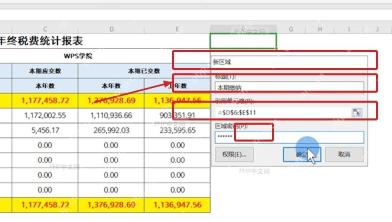
第四步:启用保护工作表
区域建好了可别直接就完事了,还得回到「审阅」选项卡点一下「保护工作表」。分区锁定能不能真正生效,全靠这步工作表保护:没开保护的时候整张表还是能随便改,开了之后没放开的区域就会被拦住,刚才设置好的区域得输密码或者有对应权限才能编辑。
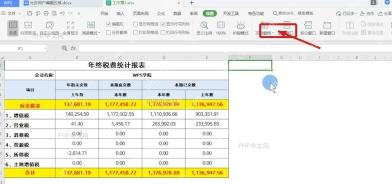
第五步:测试指定区域编辑
保护都设置好之后,回到表格里试着改一个没开放的公式单元格,再去改刚才指定的可编辑区域试试。指定的可编辑区域会弹出提示要输区域密码,输对了就能正常改;要是连你开放的区域都改不了,一般是第三步填的引用范围写错了,或是开保护工作表的时候把允许操作的选项限制得太严了。
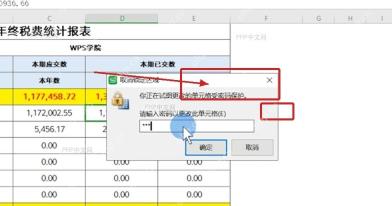
这套设置最关键的就是顺序不能乱:得先定义好可编辑区域,再开工作表保护。后面要是想新增开放范围,得先取消工作表保护,回到「允许用户编辑区域」里补一条新的范围,再重新开保护就可以了。


