


平时用excel想批量选数据?先把这5个超好用的快捷键记牢:ctrl+a 选中当前连续数据区域,ctrl+shift+↓ 一键选到同列数据末尾,ctrl+shift+→ 横向扩展选区,ctrl+shift+end 直接选到整个已用区域的最后一个单元格,shift+点击 专门用来选跨好几屏的大范围数据。对了,这次演示用的是 microsoft 365 版本的 excel 哈。
不过得说一句,这些快捷键在数据连续的场景里最好用——要是表格中间夹了空行、空列,Excel会把这些空白处当成断点,选区很可能提前就停住了。这时候要么先把空白单元格补上,要么直接换成 Shift+点击 的方法,反而更省事。
第一步:按 Ctrl+A 选当前区域
你先点进数据表里随便一个单元格,按一下 Ctrl+A。要是当前单元格周围有连续数据,Excel 会优先选中这块数据区域,不会直接选整张工作表;再按一次 Ctrl+A,才会扩展选中整张工作表。这个操作特别适合批量复制、加筛选、统一调边框或者改格式的时候用。
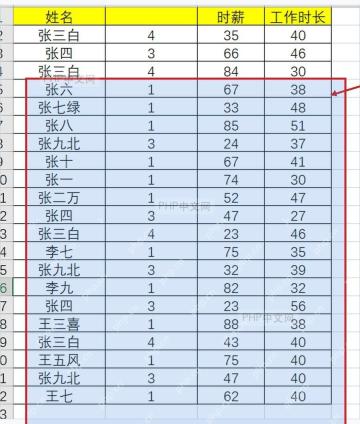
第二步:按 Ctrl+Shift+↓ 选同列数据
要是想选中一整列的所有连续数据,先点中列里第一个有数据的单元格,比如 A2,然后按 Ctrl+Shift+↓。选区会顺着当前列一直往下扩到最后一个非空单元格,像姓名、编号、日期这种一整列到底的数据,用它比手动拖鼠标选稳多了。
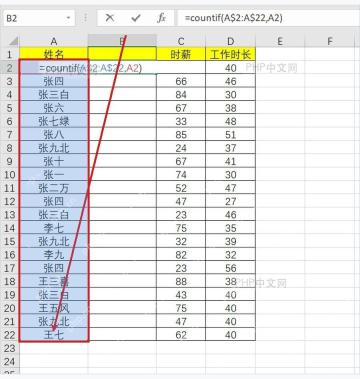
第三步:按 Ctrl+Shift+→ 横向扩展
如果光标正好停在一行的开头,按 Ctrl+Shift+→ 就能把选区横向扩到这一行最后一个连续数据的位置。平时整理表格最常用的搭配是:先用 Ctrl+Shift+↓ 选到列底,再配合横向方向键扩成整块数据;把方向键换成 ←、↑,操作逻辑也是一模一样的。

本文档主要介绍如何通过python对office excel进行读写操作,使用了xlrd、xlwt和xlutils模块。另外还演示了如何通过Tcl tcom包对excel操作。感兴趣的朋友可以过来看看
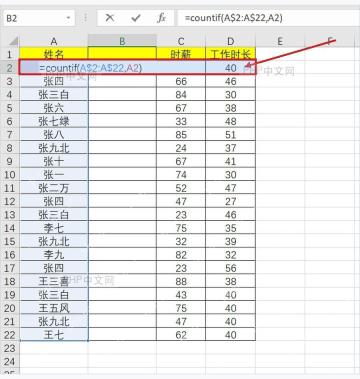
第四步:按 Ctrl+Shift+End 选到末尾
把光标放在数据区域的左上角,按 Ctrl+Shift+End 会选中从当前位置到工作表已使用区域右下角的所有内容。它适合处理「从当前位置到最后一条记录」的场景,比如删旧明细、批量复制后半段内容。提醒一下哈,要是有些单元格之前填过内容后来又清空了,Excel也可能把它算进已使用区域,要是发现选区莫名其妙变大,先保存文件重开再检查就行。
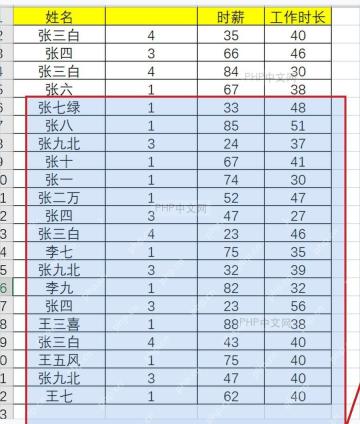
第五步:按 Shift+点击框住大范围
数据多到跨好几屏的时候,就没必要一直拖着鼠标拉选区了。先点选区左上角的单元格,滚动页面找到目标区域的右下角,按住 Shift 再点最后一个单元格,Excel 会把两个端点之间的矩形区域一次性选中。这个方法对中间有空行的数据也很友好,不用要求单元格是连续的。
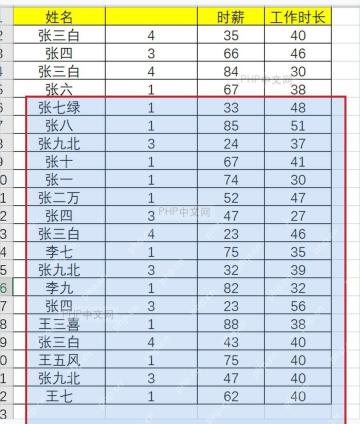
选区选好之后,先扫一眼左上角的名称框或者状态栏显示的范围对不对,确认没问题再做复制、删除、填充或者调格式的操作。要是用快捷键选错了范围,直接按 Esc 取消当前选择,回到起始单元格重选反而更快。


