


想给pdf插表格?先确认你用的软件支持编辑pdf对象就行,咱们用福昕pdf编辑器来演示,最靠谱的操作步骤是:打开pdf后切到「编辑」栏,先用「添加文本」把表头和所有内容输进去,再用「添加形状」里的线条、矩形画好表格边框,最后对齐检查没问题直接保存就搞定。
要是你手上的PDF是扫描件,得先跑一遍文字识别,或者直接把要加表格的区域当图片标注处理就行;要是是普通可编辑的文字版PDF,下面这套方法特别适合补小表格、改表头,或是在空白处加个审批表之类的。
第一步:打开PDF文件
打开福昕PDF编辑器,点左上角的「打开」按钮,选中要处理的PDF导入就好。文件加载完先别急着改,先试试页面能不能正常缩放、左边的页面缩略图能不能正常切换,后面插表格的时候才不会选错页。

第二步:进入编辑对象
切到顶部的「编辑」选项卡,找到「编辑对象」或者「编辑文本」这类按钮。要给PDF加表格,得先让软件进入可编辑状态——这样一来,页面上原有的文字、图片,还有后面你新加的线条都会被当成独立对象,调整起来更顺手。
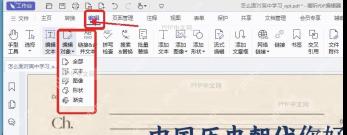
第三步:放置表格文字
先在你要插表格的位置把所有文字摆好:点「添加文本」,在空白处输上表头,比如「项目、数量、单价、备注」,再逐行把内容补全。文字位置先对准,后面画线的时候直接按文字的宽度调列宽就好,不容易出现框里空一大块、文字跑出边线的情况。

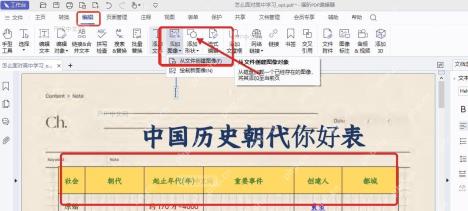
第四步:画出表格线条
文字位置定好之后,打开「添加形状」工具,先用矩形画好整个表格的外框,再用直线补里面的横线和竖线。画线建议先画外框,再补列线,线条挨着文字就行,别压到字;要是软件支持复制对象,画完第一根竖线直接复制拖到下一列,所有线的粗细长短都能一模一样。
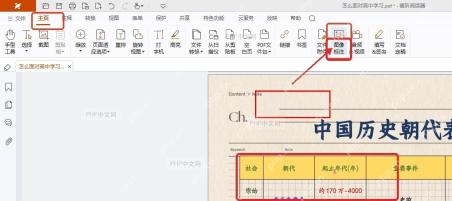
第五步:调整样式并保存
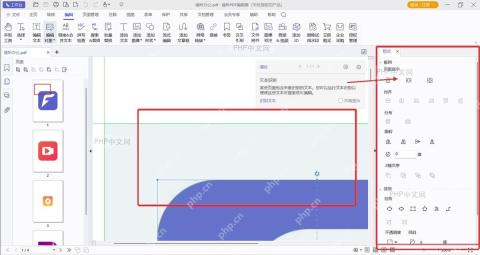
选中表格的线条或者文字对象,在右侧的格式面板里调整对齐、分布、边框粗细和透明度。要是表格看起来歪歪扭扭的,基本都是线条没对齐;要是文字被线条挡住了,要么把线条挪开一点,要么把线宽调细就好。确认表格在100%缩放状态下显示正常,再保存PDF,怕弄丢原件的话直接另存为新文件就稳了。
这套方法适合补小表格、签收栏、金额明细这类轻量内容。要是你要做的表格很大、需要自动换行或者带公式计算,建议先在Excel或者Word里把表格做好,再导出PDF合并进去,比在PDF里一根线一根线画省事儿多了。





