


想给pdf里的图片加超链接,核心不是去修改图片本身,而是在图片上层叠一块可点击的链接热区,把这个区域指向指定网页、pdf内页面或者本地文件就行。这次用到的工具是swifdoo pdf和adobe acrobat pro,两款软件的功能入口名字略有区别,整体操作逻辑是一样的:调出链接工具、框选图片范围、设置跳转目标、存完文件再测试效果。
第一步:打开链接工具
先把要修改的PDF在编辑器里打开,找到顶部菜单栏的 Edit 或“编辑”选项,从中找到 Link 工具。只要页面里的图片已经正常显示,不用重新往PDF里插入一遍图。我们要做的是给图片外层加一块点击热区,所以得选 Add or edit link 这类入口,别点普通的图片、文本编辑按钮。
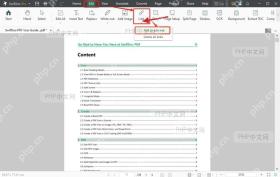
第二步:选择添加链接
如果你用的是Adobe Acrobat Pro,可以在左侧 Edit 面板里找到 Link 选项,展开后点 Add or edit a link。这一步选对工具很关键:要是误点了“自动创建网页链接”,软件只会扫描页面文字里的URL,根本不会自动给图片生成可点击的热区。
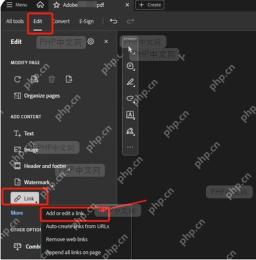
第三步:框住图片范围
进入添加链接状态后,用鼠标沿着图片边缘拖出一块矩形区域。这个矩形就是别人打开PDF点图片时,真正触发跳转的位置。如果你的图片是功能按钮、二维码说明图或者产品封面,建议矩形刚好框住图片主体就行,不要选到旁边的空白区域。链接外观可以选 Invisible Rectangle,设置完PDF页面上不会多出显眼的边框,观感更自然。

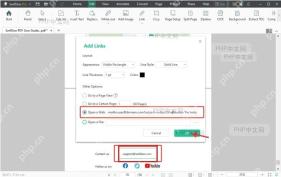
第四步:填写网址并保存
在弹出的动作设置面板里,选 Open a web page 或“打开网页”,下一步输入完整的跳转网址,比如 https://www.php.cn/,确认后点 OK 就行。填网址的时候最好带上开头的 https://,要是只写裸域名,部分PDF阅读器会把内容当成普通文本识别,跳转失效。全部设置完保存PDF,切到普通阅读模式点这张图,浏览器能正常弹出目标网页,就说明链接已经嵌进文件里了。
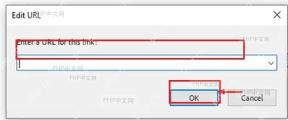
要是保存完点图片没反应,先确认你是不是还停留在编辑模式,切到阅读工具或者选择工具之后再试一次。要是碰到加密、受保护或者设了只读权限的PDF,很可能链接工具能正常打开,但最后改完没法保存,这种情况你得先把文件另存一个无权限的副本,或者找文件的提供方取消编辑限制之后,再做加链接的操作。


