





在word里做书签跳转超链接其实特别好上手:先给要跳转到的目标位置加个书签,再选中要点击的文字,插入超链接指向刚才的书签就行。下面的操作以microsoft 365版本的word为例,旧版word的按钮名称可能略有出入,核心功能还是找「书签」和「本文档中的位置」这两个入口。
第一步:选中目标位置
把光标挪到你想跳转过去的位置就行,也可以直接选中目标标题,或者目标段落里的几个字。建议选短标题做书签,别选整页内容,之后点超链接的时候,Word会直接定位到你设书签的这个位置。
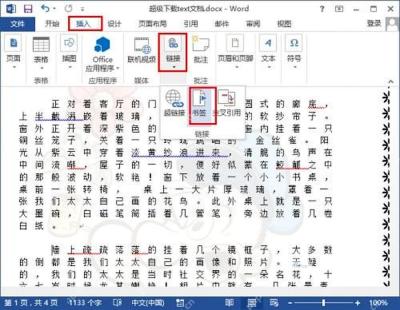
第二步:打开书签窗口
切到顶部「插入」选项卡,在「链接」功能区里找到「书签」按钮。要是功能区被折叠收起来了,要么把Word窗口拉宽,要么在插入菜单里点开「链接」的下拉面板,就能找到书签设置入口。
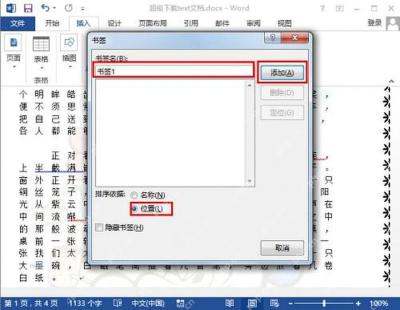
第三步:添加书签名称
在「书签名」输入框里填个好认的名字,比如“标题1”或者“产品介绍”就行。书签名不能带空格,也尽量别写太长的中文句子,输完点「添加」,弹窗关掉就说明这个位置的书签已经存好了。
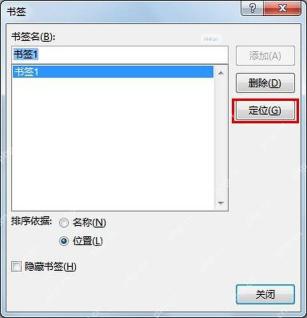
第四步:选中超链接文字
回到你准备放超链接的位置,选中要让读者点击的文字,比如“查看标题1”或者“返回目录”。之后还是打开「插入」选项卡点「超链接」,嫌麻烦的话也可以直接按 Ctrl+K 打开同一个设置窗口。

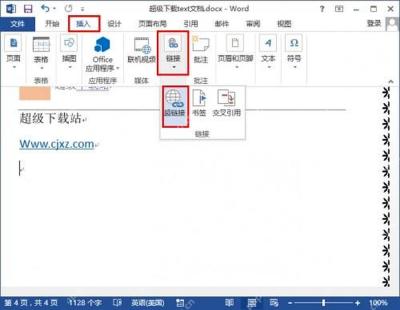
第五步:选择本文档书签
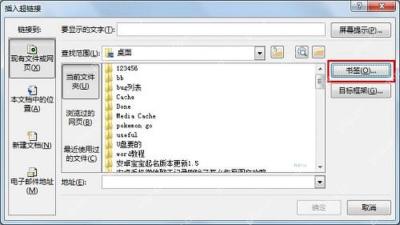
在弹出的超链接设置窗口里,左边栏选「本文档中的位置」,右边就会列出当前文档的所有标题和已经存好的书签。点开「书签」分类,选中你刚才加的书签名,点「确定」就完成了。要是这里看不到你之前建的书签,多半是第三步没点「添加」,回到目标位置重新加一次书签就行。
第六步:测试跳转结果
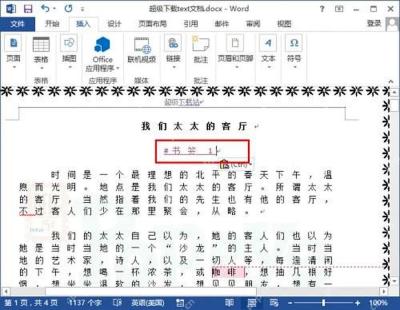
加完的超链接文字默认是蓝色带下划线的,按住 Ctrl 再点这段文字,Word就能直接跳到对应的书签位置。要是点了没反应,先检查是不是选链接目标的时候选错了,或者书签的位置后来被删掉了。
之后编辑文档的时候,尽量别把加了书签的目标文字整段剪掉。平时改改标题内容一般不会影响跳转,但要是把带书签的目标段落整个删了,书签也会跟着消失,到时候超链接就得重新指定目标。


