





已有 powerpoint 课件想放进希沃白板继续编辑,优先准备 pptx 文件并关闭正在占用它的 powerpoint。希沃白板支持从新建课件页、备课菜单或直接拖入画布解析,复杂动画、公式、字体和超链接仍需逐页核对。
选择合适的 PPT 导入入口
在云课件列表单击新建课件 → 导入PPT,或打开任意课件后选择左上角“希沃白板 → 导入课件”。文件已在桌面时,也可拖到希沃白板画布;首次操作建议使用菜单,路径更容易确认。
AI一键生成成品PPT☜☜☜☜☜点击生成;

选择 PPTX 并等待解析
在 Windows 文件窗口定位演示文稿,选中扩展名为 .pptx 的文件并单击“打开”。等待上传与转换完成,文件较大时不要连续点击。导入失败可先在 PowerPoint 中另存副本,并删除损坏的公式或异常媒体再试。


处理旧版 PPT 与版式差异
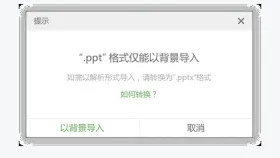
旧版 .ppt 可能只能作为背景导入,页面元素无法单独编辑。看到提示时,先用 Office 或 WPS 另存为 PPTX,再重新导入;需要保持比例时同时核对 16:9 与 4:3。
导入完成后从第一页开始检查字体、图片、表格、动画、音视频和超链接。官方说明提示解析可能丢失部分属性;无法转换的动画和公式应在希沃白板中重新制作。确认无误后按 Ctrl + S,让课件同步到云端,并保留原 PPT 作为回退。












