


excel里要把数字快速转成人民币大写,临时改显示效果可以直接用单元格格式设置;要是想得到能直接复制用的「壹万贰仟叁佰元整」这类纯文本,就得用 text 搭配角分判断的公式来实现。本次演示用的软件是microsoft excel,版本为microsoft 365。
第一步:选中金额单元格
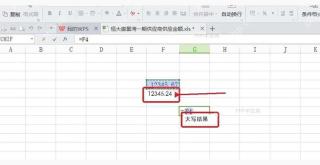
先把所有原始金额整理在同一列,旁边空出一列专门放人民币大写的结果。示例里的原始金额是 12345.24,注意别直接把结果覆盖掉原来的数字,后面核对、批量调整的时候都更稳妥。
第二步:打开中文大写数字格式
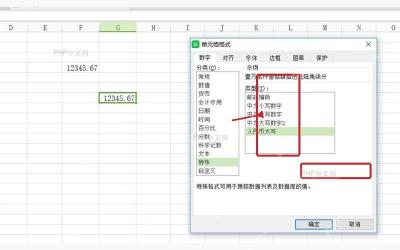
按 Ctrl+1 打开「设置单元格格式」面板,切到「数字」选项卡下的「特殊」分类,选中「中文大写数字」就行。这个方法只改单元格的显示效果,底层存的还是数字,要是要拿到正式能用的带「元、角、分」的大写文本,还得接着用公式处理。
第三步:输入人民币大写公式
在结果列输入完整公式就行,这里假设 A2 存的是原始金额:
=IF(A2=0,"零元整",IF(A2
输完先看公式栏里的单元格引用对不对,确认指向的是金额列,不是结果列自己。公式比较长,先在单个单元格里测试,结果没问题了再向下批量填充整列。

本文档主要介绍如何通过python对office excel进行读写操作,使用了xlrd、xlwt和xlutils模块。另外还演示了如何通过Tcl tcom包对excel操作。感兴趣的朋友可以过来看看
第四步:核对元角分结果
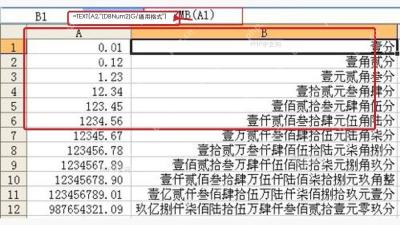
按回车之后看输出结果是不是自动带了「元、角、分」。12345.24 正常转出来应该是类似 壹万贰仟叁佰肆拾伍元贰角肆分 的文本;整数金额结尾会自动加「整」,如果小数位是 .20 的话,只会显示「贰角」,不会多余带出「零分」。
公式语法和参数要点
这套写法的核心不是单个函数,而是把金额拆成整数、角、分三段分别处理。TEXT 负责把数字转成中文大写数字,ROUND 先把金额统一取到分位,后面再用 INT 和 MOD 分别取出角、分的数值。
| 函数 | 语法 | 这里的作用 |
|---|---|---|
TEXT |
TEXT(value, format_text) |
"[DBNum2][$-804]G/通用格式" 把 1、2、3 转成壹、贰、叁。 |
IF |
IF(logical_test, value_if_true, value_if_false) |
判断 0 元、负数、整数、零角和零分的特殊情况。 |
ABS |
ABS(number) |
遇到负数先按正数拆分,再在开头补「负」字。 |
INT |
INT(number) |
提取整数部分,避免小数直接混入「元」的计算逻辑。 |
ROUND |
ROUND(number, num_digits) |
金额乘以 100 后四舍五入,减少浮点小数带来的尾差。 |
MOD |
MOD(number, divisor) |
取最后一位分值,判断要不要单独写出「分」字。 |
常见错误先改这几处
公式返回 #VALUE! 时,先检查对应的金额是不是文本型数字,可以用「数据」选项卡下的「分列」功能,或者直接让单元格乘以1转成标准数值。结果多出「零角零分」时,多半是没提前用 ROUND(ABS(A2)*100,0) 把数值统一处理到分位。如果金额位数太长,超出了Excel的有效数字精度,先回去核对原始金额来源,别直接拿超长数字套出来的结果写合同金额。
扩展示例:整列金额批量转换
如果金额都在 A2:A100 区间,把公式放在 B2 后向下填充就行。只处理整数金额时公式可以简化为 =TEXT(A2,"[DBNum2][$-804]G/通用格式")&"元整";带小数的金额还是用前面的完整公式更稳妥。用WPS或旧版Excel的话,先确认下软件是否支持 [DBNum2] 这类中文数字格式代码。
把人民币大写结果复制到合同或付款单之前,最好抽查几条数据,覆盖整数、带小数、金额带0和负数的情况。结果列是文本格式,后续如果改了原始金额的数值,要重新填充一遍公式再复制使用。


