


想用word做文件夹侧标签?最省心的办法就是先插个一行多列的表格,把每个单元格的宽高调到刚好能贴在文件夹侧边,再把文字改成竖排、加个底纹就搞定啦。对了,这次演示用的是microsoft 365版本的word哦。
动手之前记得先量好你用的文件夹侧边的宽和高哈。普通A4文件夹的侧边宽度大概3厘米左右,高度可以先按14到16厘米试着排;要是贴档案盒侧面的话,宽高直接按你手上档案盒的实际尺寸改就行。
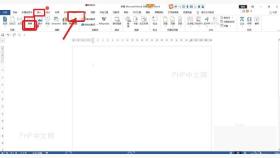
第一步:打开插入菜单
先新建一个空白Word文档,把光标挪到页面最开头。点顶部功能区的「插入」选项卡,接下来就从「表格」这块开始做标签的外框。别急着先打字哈,先把表格框架搭好,后面统一调尺寸更省事。
第二步:插入一行四列表格
点「表格」的下拉箭头,在弹出来的网格里横向选4个格子,就能插入一行四列的表格。你要做几个侧标签就选几列就行,比如要分公司资料、经营证照、办公用品、人员合同这四类,选四列刚好用上。

第三步:设置单元格宽高
把鼠标点进表格随便哪个位置,顶部就会出现「表格工具」下面的「布局」选项卡,点进去就行。在「单元格大小」这块输入你之前量好的宽高,示例里就填高度15厘米、宽度3厘米就ok。要是输完发现页面放不下,要么把页面改成横向,要么把页边距调窄一点就搞定。


第四步:设置文字方向
点表格左上角那个小十字图标,就能一键全选整个表格。还是在「表格工具-布局」这一栏,点一下「文字方向」,单元格里的文字就会自动变成竖排,再点一下「居中对齐」,标签文字就会稳稳待在每个格子正中间,不会贴边歪歪扭扭的。
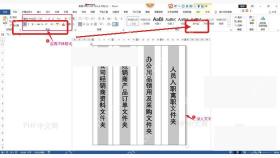
第五步:填写文字并加底纹
挨个往每个单元格里输分类名称就行,比如「公司经营资料文件夹」「经营商品与订单文件夹」「办公用品领用及采购文件夹」「人员入离职资料文件夹」。要是文字太长放不下,就删掉没用的虚词,优先留关键词就好。之后切到「表格工具-设计」栏,打开「底纹」选项,给不同的标签加个浅灰、浅蓝这类不刺眼的底色,打印出来区分度会更明显。
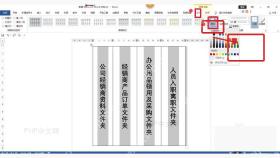
第六步:检查打印效果
打印之前先整体过一遍哈:每列的文字是不是居中了、底色是不是你想要的效果、表格线有没有正常显示。要是打算剪下来贴到文件夹侧边,建议保留表格边框;要是直接用彩纸打印,可以把边框颜色调浅一点,剪的时候沿着线裁就不会歪。
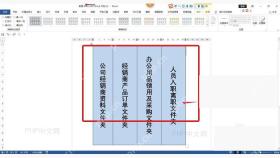
要是打出来尺寸不对,也不用整张表重做哈。回到「表格工具-布局」里改对应单元格的宽高就行,先打一张普通A4纸试着贴一下,确认大小刚好能盖住文件夹侧边,再换正式的标签纸或者厚一点的打印纸打印就好。


