





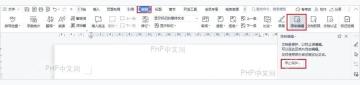
碰到wps文档显示「编辑受限」、改不了内容的情况?正规解除方法超简单:打开文档后点「审阅」选项卡,找到「限制编辑」,再点「停止保护」,输入之前设的保护密码就搞定。下面的操作都是在wps文字里进行的哈。
这个方法只适用于你知道保护密码,或者文档创建者已经把密码给你的情况哈。要是你不是当初设密码的人,先找设密码的人要权限,别想着绕过别人的文档保护哦。
第一步:确认受限状态
你先试着在文档里直接打字、删内容或者调个格式试试。要是页面底部、侧边弹出类似「编辑受限」的提示,就说明这份文档确实开了限制编辑保护,接下来直接从审阅选项卡那边处理就行。

第二步:打开限制编辑
点顶部功能区的「审阅」,找到里面的「限制编辑」选项。等右侧弹出限制编辑的面板后,直接点面板里的「停止保护」就可以。这一步关键是找对保护面板的入口,别在正文里瞎点鼠标浪费时间哈。

WPS macOS Helper
下载
{"answer":"协助 macOS 用户准备、转换、导出及排查 Word、PDF、Markdown、PowerPoint 和 Excel 文件,确保 WPS Office 工作流程可靠。"}
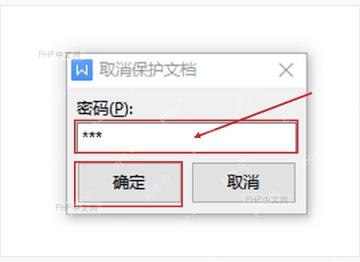
第三步:输入保护密码
在弹出来的密码框里输入当初设的保护密码,点「确定」。密码对的话,文档会直接退出受限状态,正文就能正常改了;要是密码输错,WPS会继续保持保护状态,还是改不了内容。
要是输完密码还是改不了,先看看文件是不是以只读方式打开的,还有云文档是不是只给了你查看权限。这里要注意哦,保护密码和协作权限是两码事:前者在WPS文档里走停止保护的流程就能解开,后者得让文档所有者把你的权限改成可编辑才行。


