





以下操作基于microsoft 365版本的word,自动设置页码的步骤特别简单:打开文档后切到顶部的「插入」选项卡,点击「页码」按钮,选「页面顶端」或者「页面底端」里的对应样式,word就会按总页数自动生成连续页码。
咱们这里说的“自动”,可不是让你一页页手动敲数字,而是把专门的页码字段嵌到页眉或页脚里。后面不管是加页、删页,还是调整正文内容,所有页码都会跟着自动重算更新。写长文档可千万别傻呵呵一页页手动输,既费时间还容易出错。
第一步:打开页码菜单
你把光标放在正文随便哪个位置都行,切到顶部的「插入」选项卡,点里面的「页码」按钮。菜单展开后能看到好几个入口:页面顶端、页面底端、页边距和当前位置。像普通合同、报告、教程这类文档,页码大多放在页面底端,读着更舒服。
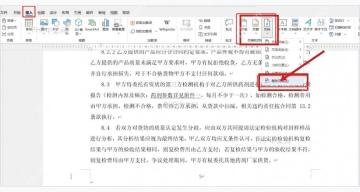
第二步:选择页码位置
要是想把页码放在每页底部,就选「页面底端」,再挑个居中或者靠右的样式就好。点完样式Word会自动进入页眉页脚编辑状态,这时候页脚里的不是普通手动输的数字,是专门的页码字段,后面文档页数变了它会自动刷新。

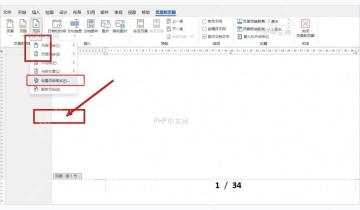
第三步:设置页码格式
页码插好之后,还可以点「页码」菜单里的「设置页码格式」。在「编号格式」里能选阿拉伯数字、罗马数字或者字母格式,普通办公文档直接用 1, 2, 3, ... 就够用。要是整篇文档从第一页开始编号,「起始页码」保持默认的1就行。
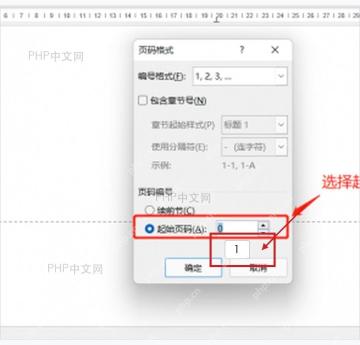
第四步:检查自动编号结果
关掉页眉页脚编辑模式,翻到文档前几页和后几页核对下页码。要是能看到类似 1 / 34 这样的连续页码,就说明自动编号已经生效了。后面不管是插新页面还是删内容调篇幅,Word都会自动重新计算所有页码,不用你再一页页手动改数字。
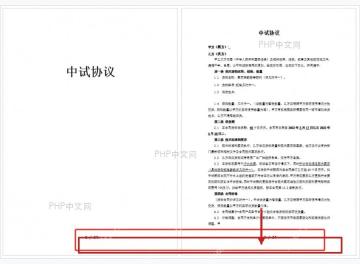
要是页码位置放错了,可别直接选中页脚里的数字就删。你重新进到「插入」选项卡点「页码」,用菜单里的「删除页码」清掉旧位置的页码,再按上面的步骤重新选样式添加就好。如果封面、目录不需要参与正文编号,得先用分节符把正文单独分出来,再给正文部分设置「起始页码」,别把普通自动页码和分节页码混在一块处理。


