





在excel里做四舍五入超简单,直接在要出结果的单元格输入 =round(a2,2),就能把a2单元格的数字保留2位小数。这次演示用的是microsoft 365版excel。
这个公式会真正修改底层的计算结果,后面不管是求和、算平均值,还是把数据复制到别的表,引用到的都是已经四舍五入好的数值。要是你只是想让单元格显示出来少几位小数,点工具栏上的“减少小数位数”按钮就够了;但如果后续还要拿结果做其他计算,记得优先用 ROUND。
第一步:选中结果单元格
先把要处理的原始数字放在A2这种你一眼就能找到的固定位置,再点旁边的空白单元格,用来放四舍五入后的结果就行。你也可以从顶部“公式”选项卡的函数列表里找ROUND,不过手动输公式速度更快,关键是得先确认好原始数字在哪个单元格。
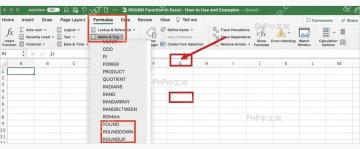
第二步:输入 ROUND 公式
在刚选中的结果单元格里输入 =ROUND(A2,2)。这里的 A2 就是你放原始数字的单元格,逗号后面的 2,意思是要保留2位小数。输入的时候,公式栏和单元格里都能看到你正在输的内容,确认引用的单元格没选错,再按回车就好。
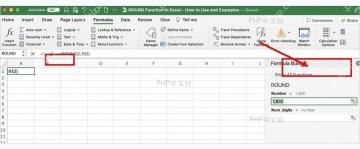
第三步:填写保留位数
要是你用函数参数面板来填,Number 栏要么填原始数字,要么直接选对应的单元格,Num_digits 栏就填你想要保留的位数。填 2 是保留两位小数,填 0 是直接四舍五入取整数,填 -1 会自动四舍五入到十位。
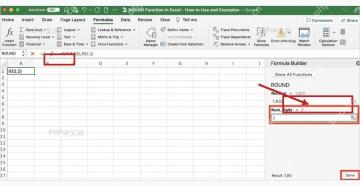
第四步:确认结果并向下填充
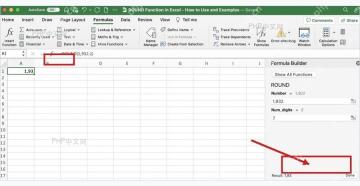
按完回车先核对下结果单元格的数值对不对,比如 183.21 会按你设置的参数输出对应位数,参数设1的话就会得到 183.2。要是需要处理一整列数据,直接拖动结果单元格右下角的填充柄往下拉复制公式就行,Excel 会自动把 A2 顺次调整成 A3、A4,不用你手动改每一个引用。

ROUND 函数语法和参数
ROUND 的语法是 =ROUND(number,num_digits)。这两个参数都是必填的,少填一个都会直接报错。
| 参数 | 写法示例 | 作用 |
|---|---|---|
number |
A2、18.356
|
就是要做四舍五入的数字,可以是单元格引用,也可以直接输具体数字。 |
num_digits |
2、0、-1
|
用来指定要保留到哪一位。正数对应小数位,0对应整数位,负数对应十位、百位这类整数高位。 |
给大家整理了几个常用场景的写法,直接套用就行:=ROUND(A2,2) 保留两位小数;=ROUND(A2,0) 四舍五入成整数;=ROUND(A2,-1) 四舍五入到十位;=ROUND(SUM(B2:B10),2) 先求和再把总额保留两位小数。
容易输错的地方
要是公式返回 #VALUE!,多半是 number 参数引用了文本格式的内容,先把对应单元格改成正常数字格式再计算就好。要是公式提示参数有问题,先检查下逗号是不是输错了;有些区域设置会要求用分号做参数分隔符,跟着界面提示的分隔符用就没问题。如果你需要固定向上或者向下取整,别硬套 ROUND,改用 ROUNDUP 或 ROUNDDOWN 更方便。
要是你用的是 WPS 或者旧版 Excel,先确认下软件支不支持同名函数就行。只要函数能正常调用,number 和 num_digits 的判断规则基本都是一样的。


