





在 wps 里把文档设为私密,走「审阅」板块的「文档权限」入口就行:打开文档后点顶部的「审阅」,找到「文档权限」,打开「私密文档保护」,确认当前登录账号之后点「开启保护」就完成操作。这个方法适用于 wps office,专门给wps文字里不想让其他人随便查看、编辑的文档用。
第一步:打开审阅选项卡
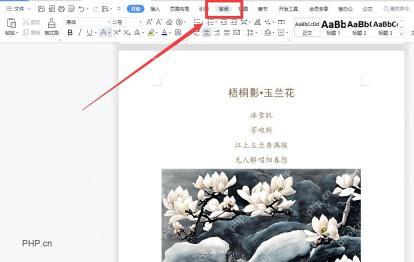
先用WPS打开你要保护的文档,等文档正常加载显示在编辑窗口里。看顶部的功能区,直接点击「审阅」选项卡就行——这步一定要先切到审阅对应的工具栏,「文档权限」的入口不在默认的「开始」栏里,别找错地方。
第二步:进入文档权限
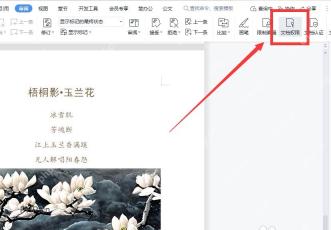
切到「审阅」栏之后,在右侧工具区找到「文档权限」按钮。这一片区域旁边通常还有「限制编辑」「文档认证」等其他入口,别点混了,要把文档转为私密保护模式,必须进入专门的「文档权限」设置窗口。
第三步:开启私密文档保护
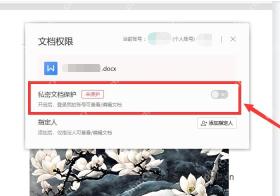
在弹出的「文档权限」窗口里,找到「私密文档保护」这一行,把右侧的开关打开。没开启的时候,这里状态会显示「未保护」;开关拨到开启状态后,WPS会继续弹出界面让你确认当前登录的账号。

{"answer":"协助 macOS 用户准备、转换、导出及排查 Word、PDF、Markdown、PowerPoint 和 Excel 文件,确保 WPS Office 工作流程可靠。"}
第四步:确认账号并开启保护
账号确认窗口弹出来之后,先仔细看清楚当前显示的登录账号,是不是你打算绑定这份文档的账号。确认无误后,勾选「确认为本人账号,并了解该功能使用」,再点「开启保护」。设置完成后,这份文档就会和当前账号绑定,后续的访问、编辑权限都会按照私密保护的规则来限制。
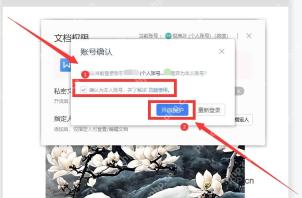
如果窗口里显示的不是自己要用的账号,先点「重新登录」,换成正确账号之后再开启保护。私密保护主要管控的是文档的访问和编辑权限;如果你只是想给文件加个打开密码,让别人打开前必须输入指定密码,可以去「文件」栏里的「文档加密」板块单独设置。


