





excel里给数据开根号,最稳妥的操作是先点选要出结果的单元格,输入 =sqrt(数据单元格),确认完直接向下填充就行。本次演示用的是microsoft 365版本的excel,只要原始数据是非负数,就能直接算出对应的平方根。
要是只是临时算单个数字的开方,直接写 =SQRT(144) 就行;要批量处理一整列数据的话,优先引用单元格,比如 =SQRT(B2),后续批量复制公式的时候不容易出错。
第一步:选好原始数据列
先把所有要开根号的数据整理到同一列,旁边空出一列用来放结果。示例里我们把销售额放在B列,开根号的结果放在C列,提前检查下B列,别混进去文字、空格或者负数,不然公式返回的结果容易出问题。
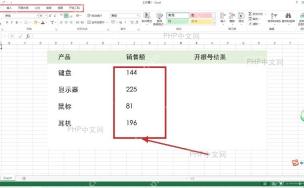
第二步:输入 SQRT 公式
点选第一个要出结果的单元格,在顶部公式栏输入 =SQRT(B2),这里的B2就是对应要开根号的原始数据单元格。按回车之后,单元格就会直接显示144的平方根,也就是12。
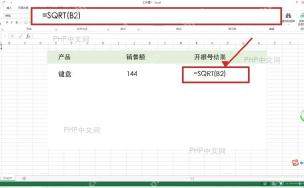
第三步:向下填充结果
第一行结果算对之后,把公式往下拖填充到剩下的所有行就行。Excel默认是相对引用,会自动把 =SQRT(B2) 顺次变成 =SQRT(B3)、=SQRT(B4),每一行都会自动对应自己那行的原始数据计算。
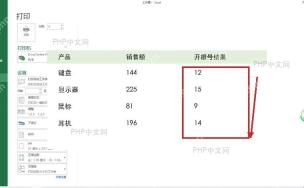
第四步:改用乘方写法
不想用SQRT函数的话,也可以直接在结果单元格输入 =B2^(1/2),算出来的结果和 =SQRT(B2) 完全一样,平时习惯用幂运算的用户用这个写法会更顺手。注意括号不能省,要是写成 =B2^1/2,Excel会先算乘方再除以2,得到的结果就错了。
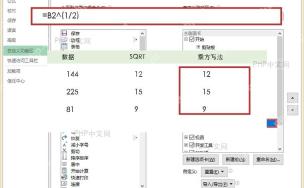
第五步:处理负数报错
SQRT函数没法直接给负数开平方根,遇到负数会直接返回 #NUM! 的报错。如果你的业务场景只需要取负数的绝对值开根号,就写成 =SQRT(ABS(B2));如果负数本身就属于异常数据,建议先保留错误提示,回头去原始数据源里核对清楚原因。
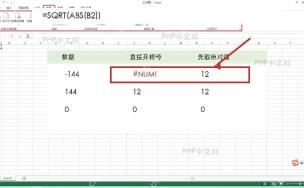
SQRT 函数语法和参数
SQRT函数的完整语法是 =SQRT(number),整个函数只有一个参数,作用就是返回指定数字的正平方根。

| 参数 | 是否必填 | 说明 |
|---|---|---|
number |
必填 | 要开平方根的数字,既可以直接写数字,也可以引用单元格或公式结果。 |
日常常用的写法有三种:=SQRT(144) 直接计算144的平方根;=SQRT(B2) 计算B2单元格里数值的平方根;=SQRT(SUM(B2:B6)) 先把B2到B6的所有数值求和,再对总和开根号。
常见错误怎么处理
遇到 #NUM! 报错,基本都是参数里的数值是负数。先确认数据里的负数是不是合理的,再决定是用ABS函数取绝对值继续计算,还是保留错误提示方便后续排查原始数据。
遇到 #VALUE! 报错,一般是单元格里混了文字内容,比如带单位的“144元”这类文本。先把单元格里的单位删掉,或者用辅助列先把纯数字提取出来,再套SQRT函数计算就行。
要是算出来的结果小数位数太多,不用改公式。直接选中结果列,在“开始”选项卡里点调整小数位的按钮,就能减少显示的小数位数;也可以直接写 =ROUND(SQRT(B2),2),直接把结果保留2位小数。
扩展示例
要计算直角三角形斜边的话,可以写 =SQRT(A2^2+B2^2),A2、B2分别放两条直角边的长度,公式会先对两个数分别平方再相加,最后对总和开根号得到斜边长度。
如果要对整列成绩做标准差相关的计算,经常会用到 =SQRT(方差) 这类写法,只要前面算出来的中间结果是非负数,SQRT都能直接处理。要是你用的是WPS或者更老版本的Excel,提前确认下软件支持这个函数就行。


