





word的稿纸网格颜色,藏在「布局」选项卡的「稿纸设置」里:打开设置面板后先选好稿纸样式,再在「格网颜色」里挑想要的颜色,最后点确定就改完了。以下操作都基于microsoft word,适合已经启用稿纸格式、想把默认绿色格线换成蓝色、红色或浅灰色的文档调整。
这个设置改的是稿纸网格线颜色,不是页面背景色。只想让纸张底色变白或变绿时,要去「设计」选项卡的「页面颜色」入口调整;要改一格一格的稿纸线条,才来这里操作。
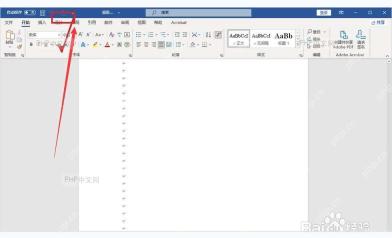
第一步:打开布局选项卡
先打开要调整的Word文档,点顶部功能区的「布局」。要是页面里已经显示稿纸线了,不用特意选中文字,稿纸颜色是页面级的设置,入口在顶部功能区,和字体颜色、段落底纹的位置完全不一样。
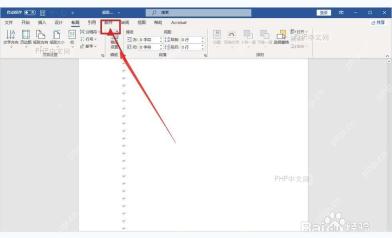
第二步:进入稿纸设置
在布局功能区里找到「稿纸设置」按钮点一下,这个按钮一般就在页面设置相关的区域附近,点完会直接弹出「稿纸设置」窗口。要是你当前Word窗口拉得太窄,按钮显示不全看不到文字,把窗口拖宽就行,或者直接在布局功能区找同名入口。

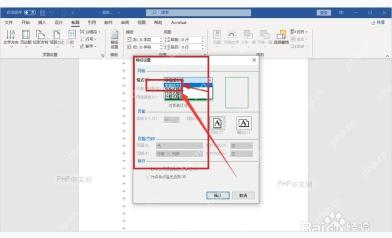
第三步:选择稿纸样式
打开的稿纸设置窗口里,先看「格式」下拉框。想让后面选的颜色生效,这里得选「方格式稿纸」或者其他能显示网格的稿纸格式,要是选了「非稿纸文档」,后面就算改了颜色,也看不到网格线有变化。
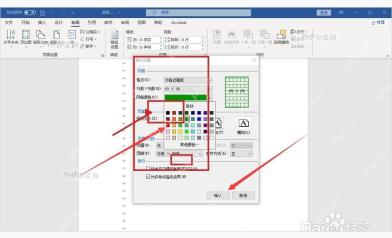
第四步:修改格网颜色
还是在这个设置窗口里找到「格网颜色」,点开颜色面板选你要的颜色,最后点确定就生效了。注意别选太深的颜色,正文多的时候深色网格会盖过文字视线,平时打印或者批改用的稿纸,选浅绿、浅蓝、浅灰这几种最稳妥。改完页面上的稿纸线会立刻更新,打开打印预览也能看到最终的实际效果。
要是点完确定颜色没变化,先回到第三步确认格式选的不是「非稿纸文档」,再检查下是不是在当前文档里生效的设置。还有很多人容易搞混两个设置:稿纸线条颜色在「稿纸设置」里调,整页的背景底色才要去页面颜色的入口改。


