





wps文档页面突然变绿,按下面三个路径挨个排查就行:先去「视图」里关掉护眼模式,再进「页面布局」的「背景」选项把页面颜色改回白色;要是不止wps界面发绿,就得去windows的夜间模式里核对下显示色温。本次操作基于wps office文字版,参考界面来自wps学堂公开教程素材。
别慌,页面变绿大概率不是文档损坏了。最常见的是开了护眼模式,给页面临时套了层浅绿,也有可能是当前文件手动设置了绿色页面背景。这两种情况只会影响屏幕显示或者当前这一个文档,文字内容、页边距和打印设置基本都不会被改动。
第一步:关闭护眼模式
先打开变绿的这份WPS文档,切到顶部的「视图」选项卡,找到「护眼模式」按钮点一下就行。按钮取消选中状态之后,页面底色就会变回普通白色或者接近白色的效果,点完立刻恢复正常的话,说明问题就出在WPS的阅读护眼显示上,完全不用改动文档本身的内容。
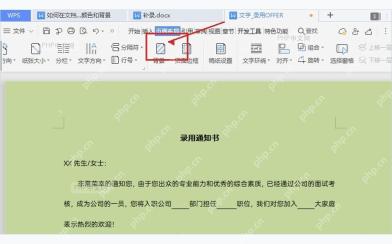
第二步:改回页面背景
关掉护眼模式之后页面还是绿的,就接着点顶部的「页面布局」选项,打开「背景」颜色菜单,直接选白色,或者找「无填充颜色」「删除背景」这类选项点一下就行。这个操作改的是当前文档的页面背景,专门用来处理别人发来的文件本身自带绿色底的情况,改完最好点开打印预览扫一眼,确认绿色不会跟着打印出来。

{"answer":"协助 macOS 用户准备、转换、导出及排查 Word、PDF、Markdown、PowerPoint 和 Excel 文件,确保 WPS Office 工作流程可靠。"}
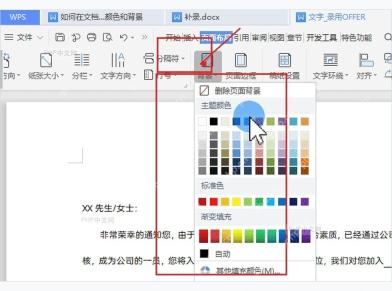
第三步:关闭系统夜间模式
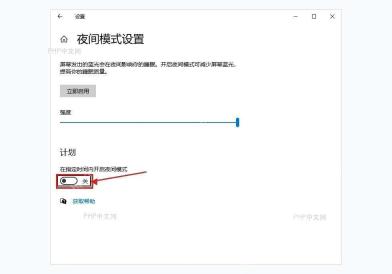
要是不光WPS,连浏览器、资源管理器这些系统窗口全都偏绿或者偏黄,那问题肯定不在文档身上。打开Windows系统设置,依次进「系统」-「显示」页面,找到「夜间模式设置」,把定时开关和立即启用的状态都关掉,再切回WPS看页面颜色,颜色恢复正常的话,就不用再折腾文档的页面背景设置了。
三个步骤都走完之后,保存文档前先开打印预览检查一遍:预览里是白底,就说明显示模式或者页面背景已经完全恢复了;要是预览里还带着绿色,就回到「页面布局」的背景菜单再清一次。别人发过来的协作文档,建议先另存一份副本再改背景,免得不小心把对方特意设置的版式直接覆盖掉。


