





想在wps表格里让数字下拉时自动递增?最靠谱的办法很简单:先输好起始数字,再拖动单元格右下角的填充柄就行。要是拖完出来全是同一个数也别慌,去「开始」选项卡里点「填充」→「序列」,把步长设成1就搞定了。下面咱们就用1、2、3这类连续编号当例子演示,操作环境就是大家常用的普通wps表格。
第一步:输入起始数字
先点选你要开始放序号的单元格,输上第一个数字就行,比如在A1格里输个“1”。要是做普通表格的序号,建议把起始单元格放在表头下面,后面拖填充的时候就不容易误把标题行一起拉进去。
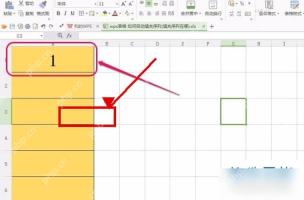
第二步:拖动填充柄
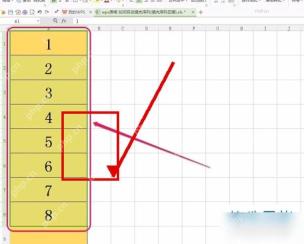
把鼠标移到刚才输了数字的单元格右下角的小方块上,等指针变成黑色十字形状,按住左键往下拖就行。你拖到哪,编号就生成到哪,比如从A1拖到A10,松开鼠标先瞅瞅,是不是已经自动生成1、2、3这样的递增结果了。
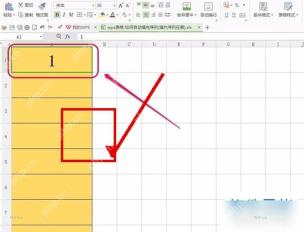
第三步:打开填充菜单
要是拖完发现每一格都是“1”,全是重复的也别急着重输。先把刚才填充出来的整片区域都选中,回到顶部的“开始”选项卡,在编辑功能区找到“填充”按钮,准备切换成序列填充模式就行。这个入口就是专门用来处理WPS没自动识别出递增规律的情况的。

{"answer":"协助 macOS 用户准备、转换、导出及排查 Word、PDF、Markdown、PowerPoint 和 Excel 文件,确保 WPS Office 工作流程可靠。"}
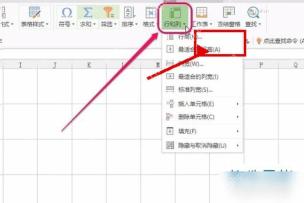
第四步:设置序列参数
在弹出来的序列设置窗口里,方向选“列”,类型选“等差序列”,步长值填“1”就可以。要是你想生成10、20、30这种间隔10的编号,直接把步长值改成“10”就行;如果想直接生成到指定的最大编号,在终止值那栏填上你要的目标数字就ok。
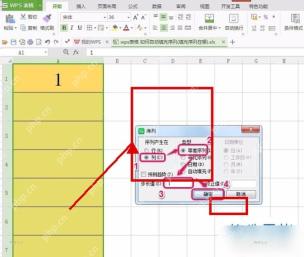
第五步:检查递增结果
点确认回到表格,序号列就会顺着1、2、3往下自动递增啦。核对结果的时候重点看两个地方:第一格是不是保留了你最开始输的起始数字,最后一格有没有到预期的编号数。要是结果还是全重复,大概率是你刚才只选中了单个单元格,或是序列方向选错了,重新选好整个要填充的范围再设置一次就没问题。
平时录数据的时候,序号少的话直接拖填充柄最快最省事;要是编号行数特别多、步长不是1,或是拖完总出重复数字的情况,用“填充”里的“序列”功能更省心。先把序号列设置好再录后面的正文数据,完全不用手敲每一个编号,能省不少功夫呢。


