


想让 microsoft 365 实现跨设备编辑文档,根本不用来回拷文件,你只要把文档存到 onedrive 或者 sharepoint 里,电脑、手机、平板上的 word、excel、powerpoint 都登同一个微软账号就行。文件存到云端之后,任何设备打开的都是同一份文档,可以接着之前的内容往下改,自动保存和版本记录也都能正常生效。
先把文档放到云端位置
打开你正在编辑的 Word 文档,点右上角「共享」按钮。要是文件还只存在本地硬盘里,Word 会直接弹出提示让你先存到 OneDrive,只有完成这步存到云端,其他设备打开的才是同一份文件。
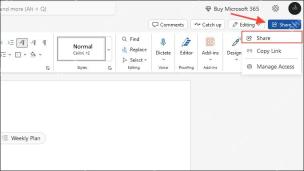
平时新建文档的时候,直接存在 OneDrive 的「文档」文件夹里,团队共用的文件就存 SharePoint 文档库。别存桌面之后靠微信、邮件来回传着改,到最后肯定电脑一个版本、手机一个版本,乱到根本分不清哪个是最新的。
共享时设置可编辑权限
弹出共享窗口之后,不管是要输对方邮箱发链接,还是直接复制链接,先确认权限开的是「可以编辑」。要是权限选成了「仅查看」,你换设备打开也只能读内容,根本改不了。
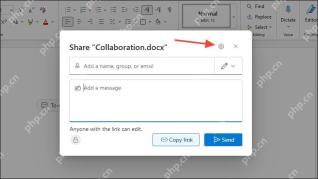
如果只是自己多台设备用,完全不用发什么链接,所有设备登同一个账号就行。需要多人协作的时候再发共享链接,权限最好单独给对应人开,尽量别用完全公开的可编辑链接,免得无关人员乱改文档。
所有设备登录同一个账号
打开微软账号的设备管理页,核对下电脑、平板、手机登的是不是同一个微软账号。跨设备编辑是靠账号匹配云端文件的,账号对不上的话,其他设备很可能刷不到你刚改完的最新文档。
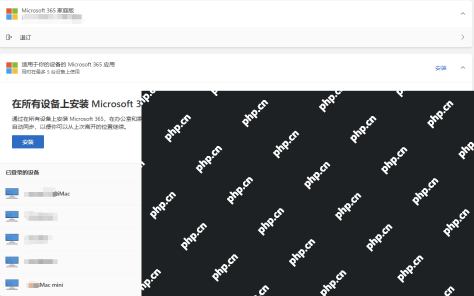
公司或者学校的公用文件,就登对应的工作/学校账号;个人 OneDrive 里存的私人文件,就登自己的个人微软账号。两类账号别混着用,尤其是电脑里之前装过公司版 Office 的话,很容易搞串。

Microsoft Copilot是微软推出的AI助手,整合于Windows、Edge、GitHub及Microsoft 365等产品中。它内置于Word、Excel、PowerPoint、Outlook和Teams等应用,通过大型语言模型与Microsoft Graph中的组织数据(如文件、邮件)相结合,提供文档起草、数据分析、会议总结等上下文感知的智能协助,旨在提升工作效率与创造力。
用批注确认多人修改点
多人一起改文档的时候,打开 Word 的批注窗格,要提的问题直接插在对应段落旁边就行。不管你用手机还是电脑看,批注都是同步的,这边在电脑上回复完,另一端立刻就能看到,不用额外发消息解释半天「我在哪段标了内容」。
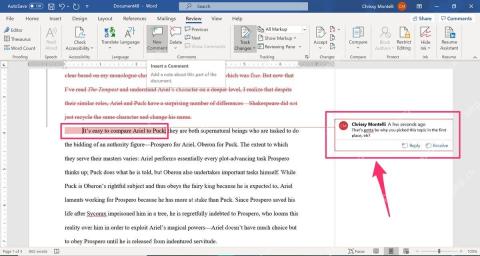
哪怕是你自己跨设备写东西,也能用批注当临时备忘,比如出门用手机改的时候标一句「回电脑补数据」,回家开电脑打开同一份文档就能看见,比你自己在聊天软件里记一句不容易漏。
重要文档开启修订记录
多人改重要稿件的时候,点开顶部「审阅」选项卡的「修订」功能,所有设备上的所有修改都会留下痕迹,之后要是发现表格、标题、段落被改乱了,直接就能查到是谁改的、改了哪些内容。
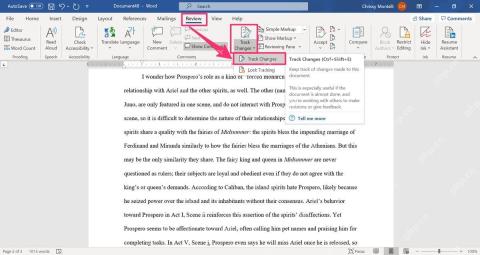
注意修订记录和云同步不是一回事:云同步保证所有设备打开的都是同一份文件,修订是把整个修改过程都留存下来。重要的合同、报告、论文草稿,建议两个功能都开。
最后检查自动保存和账号状态
回到 Word 或者 Excel 的「帐户」页面,确认登的邮箱、Microsoft 365 的产品状态和更新都正常。再看文档左上角有没有「自动保存」或者云端已存的提示,确认文件没还只躺在你本地硬盘里。
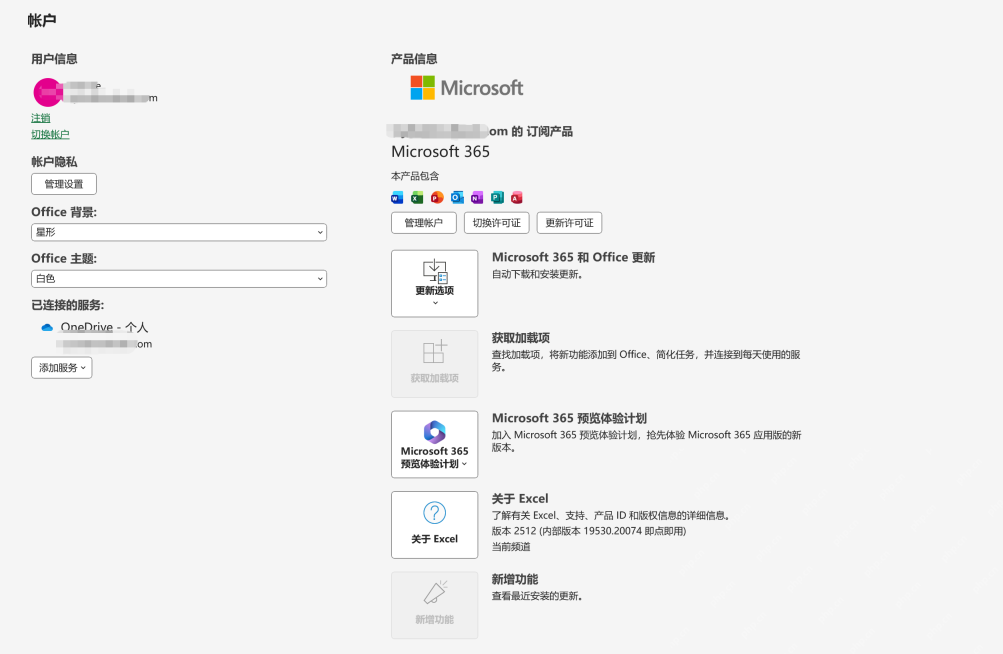
要是换了设备找不到文档,按顺序排查三点:第一确认文件确实存到 OneDrive 或者 SharePoint 里了,第二确认两台设备登的是同一个账号,第三确认网络同步已经完成。这三点都没问题之后,直接从「最近使用」列表或者 OneDrive 文件夹里开文档就行,别翻之前的旧邮件附件接着改,到时候又会多出一个不同步的版本。








