


microsoft 365 家庭版操作逻辑很简单:先用自己的 microsoft 帐户完成激活,之后直接去「服务和订阅」页面安装 office 就行。换机完全不用重新买授权,只要先在旧电脑上退出登录,在新电脑上用同一个 microsoft 帐户下载、登录就可以。核心关键点只有一个:订阅是和你的账号绑定的,不是绑死某一台电脑。
先确认激活用的是自己的 Microsoft 帐户
第一次打开 Word、Excel、PowerPoint 任意组件,或者直接访问 office.com/setup,页面都会提示你用 Microsoft 帐户登录。这步别急着点下一步,一定要确认登的是你自己长期在用的邮箱,别用卖家给的临时账号,也别随便新建个号转头就忘密码。
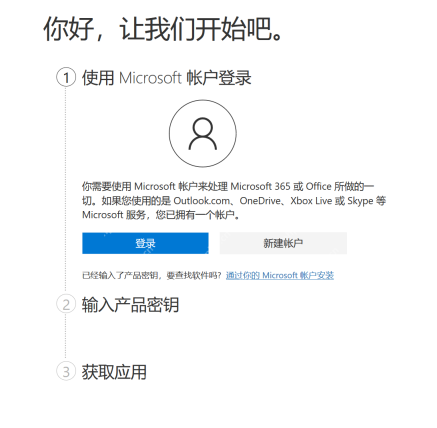
后续要管理共享成员、安装新设备、换机、续费,全靠这个账号操作。要是家里几个人一起用,可以先选一个人当订阅持有人,其他人后面走「共享」通道加入就行,别好几个人混用同一个登录邮箱。
输入产品密钥或确认订阅兑换
如果你买的是 25 位产品密钥,登录后直接在兑换页输入密钥就行,照着卡片上的字符逐段填写,横杠不用手动输入也能识别;填完下一步按钮会自动变亮,再继续操作就好。
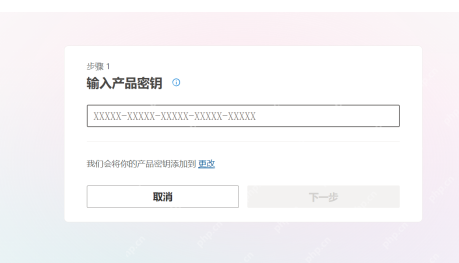
如果是线上直接购买的家庭版订阅,页面可能不会弹出密钥输入框,直接就显示「兑换你的产品密钥」或者订阅信息确认页。两种入口最后都会把订阅绑定到当前登录的 Microsoft 帐户上,绑定后通常没法随便转移到别的账号。
核对产品版本后再点兑换
看到页面显示「Microsoft 365 家庭版」字样,旁边列着 Word、Excel、PowerPoint、Outlook、OneDrive 等图标时,先别急着操作,确认下版本确实是家庭版,再点击「兑换」或「完成」。这步走完订阅才真正绑定到当前账号上,要是邮箱填错后续处理会非常麻烦。
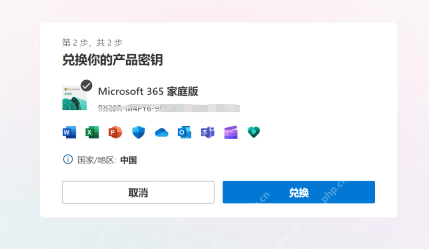
如果页面弹出让你选择国家/地区和语言,国内日常使用直接选中国和中文就好。兑换完成后,别光看 Office 软件能不能打开,最好顺手打开 account.microsoft.com/services 确认下订阅已经正常显示在账号里。

Microsoft Copilot是微软推出的AI助手,整合于Windows、Edge、GitHub及Microsoft 365等产品中。它内置于Word、Excel、PowerPoint、Outlook和Teams等应用,通过大型语言模型与Microsoft Graph中的组织数据(如文件、邮件)相结合,提供文档起草、数据分析、会议总结等上下文感知的智能协助,旨在提升工作效率与创造力。
到服务和订阅页下载安装 Office
Office 的安装入口就在 Microsoft 帐户的「服务和订阅」页,操作路径很清晰:打开 account.microsoft.com/services,找到 Microsoft 365 家庭版卡片,再点右侧的「安装」或「管理」按钮。下下来的是在线安装器,双击运行就会自动拉取 Word、Excel、PowerPoint 等桌面应用。
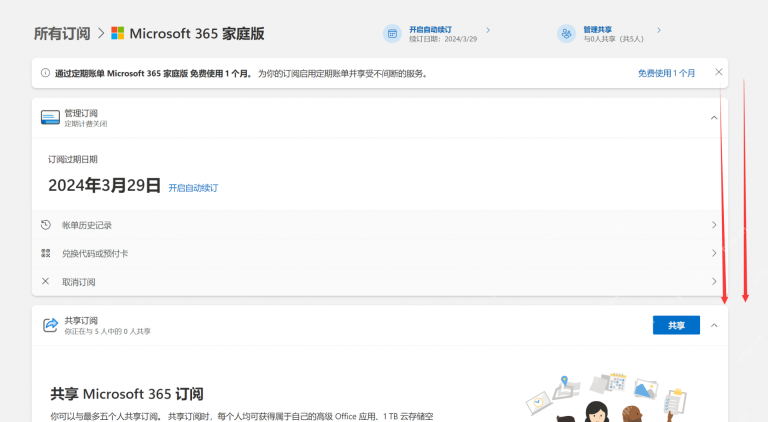
安装的时候保持网络稳定就行,如果提示旧版 Office 冲突,先卸载旧版本再重新安装。新电脑装完 Office 后,第一次打开任意组件还是要登录同一个 Microsoft 帐户,登录成功系统才会识别到家庭版订阅。
换机前先看设备数量和登录状态
换机不需要重新买一份新订阅,只要在新设备上重新安装并登录账号就可以。操作前先进入 Microsoft 帐户设备页,看看当前这份订阅已经绑定了哪些电脑、平板或手机;如果旧电脑确定不用了,可以先在 Office 软件里注销账号,必要时也可以把旧设备从账号设备列表里直接移除。
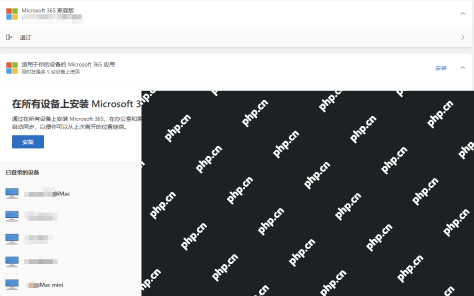
家庭版虽然支持多台设备安装,但同一时间的使用权限、成员管理规则还是要以当前官方的订阅规则为准。遇到装不上的情况别光盯着报错,先确认新电脑登录的邮箱是不是订阅持有人,或是已经被添加到共享列表的家庭成员账号。
在新电脑用文件账户页确认激活状态
新电脑安装完成后,打开 Excel 或 Word,点「文件」-「账户」。如果页面能看到 Microsoft 365 产品信息、当前登录邮箱、更新选项和「管理帐户」按钮,就说明这台电脑已经识别到订阅;如果显示「需要激活」,先点「切换帐户」重新登录正确的邮箱就行。
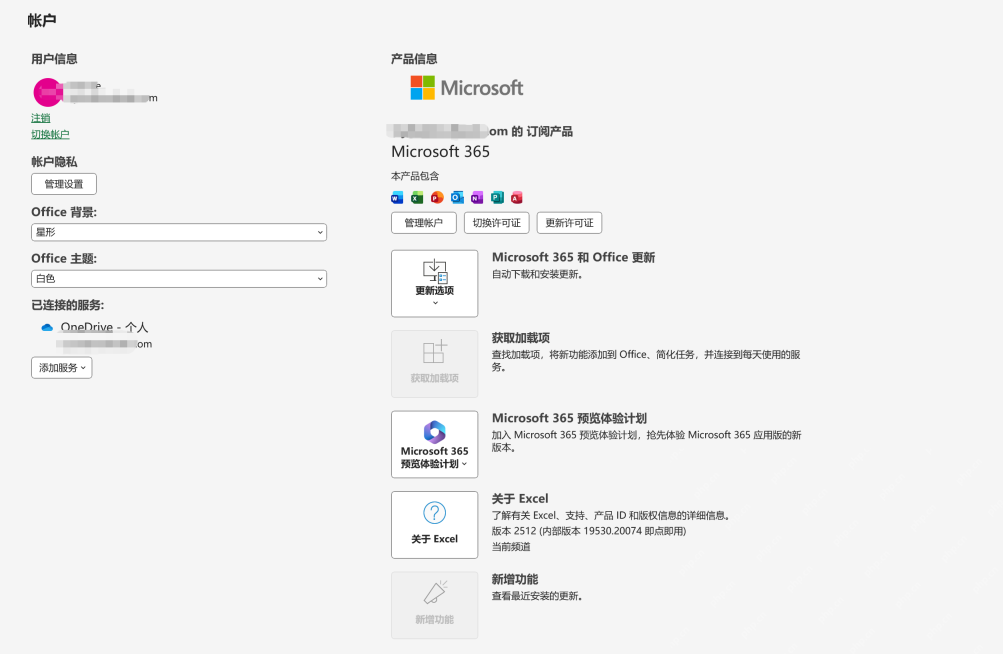
最后再新建一个空白文档,确认可以正常编辑、也能正常保存到 OneDrive。「账户」页显示 Microsoft 365 授权正常,文件也能正常读写保存,整个激活、安装、换机的流程就全走通了。









