


在microsoft 365里做组织结构图、流程图,最顺手的工具非powerpoint莫属。组织结构图靠层级排列岗位和上下级关系,流程图用矩形、菱形、箭头串起步骤和判断节点。简单的图表直接用powerpoint自带的smartart、形状或者现成模板就能搞定;要是节点特别多、线条逻辑很复杂,先拿专业图表工具画完再导入ppt页面,稳定性高很多。
先在PowerPoint里建一页空白画布
打开Microsoft 365里的PowerPoint,新建空白演示文稿,就拿这页当你的画图区域。顶部菜单栏点「插入」,就能找到形状、图标和SmartArt,已经装了插件或者模板库的也可以直接调用。不管是做组织结构图还是流程图,别一上来就往框里塞满文字,先把整体的层级或者步骤逻辑捋顺排好。

组织结构图先按上下级分层
做组织结构图的时候,先填最高级别的岗位,比如总经理、校长、项目负责人,再往下依次放部门、岗位或者成员。同一层级的内容尽量保持在同一水平线上,连接线尽量不要交叉。PowerPoint里自带的层级类SmartArt直接就能用,也可以找现成的组织结构图模板,把里面的占位文字替换成自己的部门名就行。
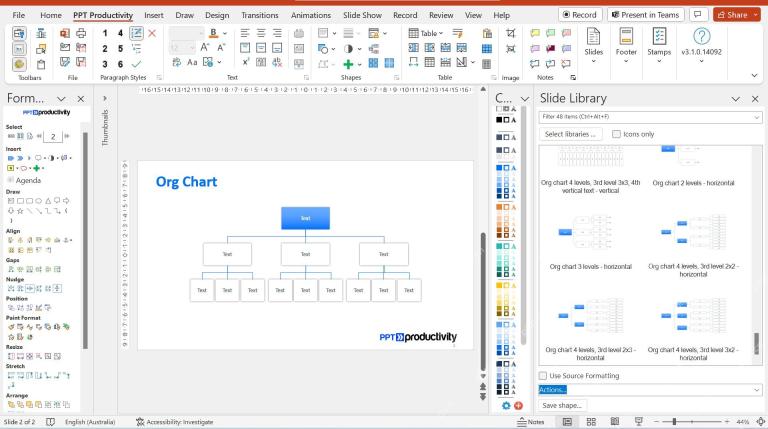
想快速换样式,可以用关系图模板
要是赶做汇报页,完全没必要从零开始画框拉线。直接选关系图模板,先对应自己的内容数调好项目数量,再改主题色、图标和文字,比手动一个个摆快得多。要是你的组织架构不复杂,或者想要展示的是不同部门之间的协作关系,这种模板比传统的上下级框图看着清爽很多。

流程图先确定开始、步骤和判断
画流程图第一步,先把「开始、操作步骤、判断条件、结束」这四类内容列出来。普通操作步骤用矩形,判断条件用菱形,所有内容用箭头连起来标注方向。比如报销流程、审批流程、测试流程这类常见图,先把主逻辑从上到下排好,再补全返回、驳回、补充资料这类分支就行。

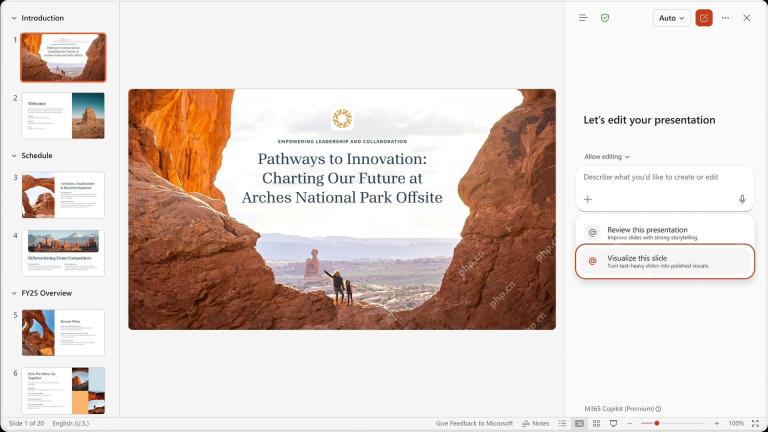
Microsoft Copilot是微软推出的AI助手,整合于Windows、Edge、GitHub及Microsoft 365等产品中。它内置于Word、Excel、PowerPoint、Outlook和Teams等应用,通过大型语言模型与Microsoft Graph中的组织数据(如文件、邮件)相结合,提供文档起草、数据分析、会议总结等上下文感知的智能协助,旨在提升工作效率与创造力。
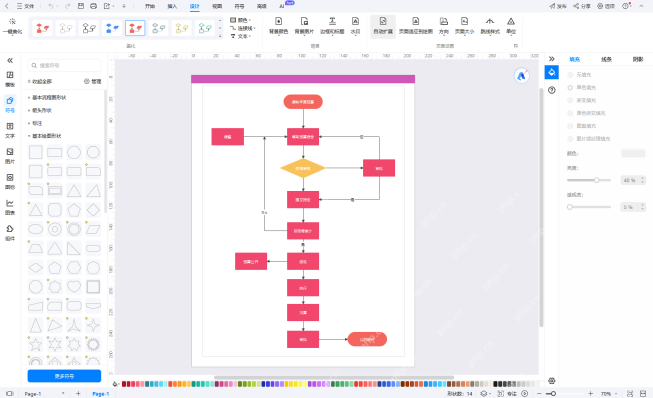
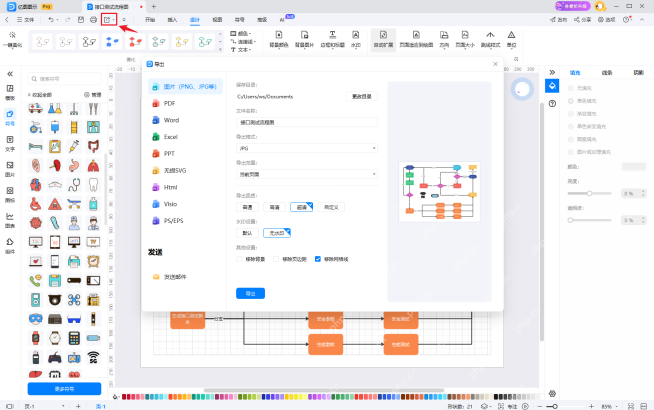
节点很多时先导出图片再放进PPT
要是流程图的节点多、逻辑复杂,在PowerPoint里拖线调位置会特别费劲,你可以先在专业图表工具里把整个图做好,导出成PNG、JPG或者PDF格式,再插到PPT页面里。导出的时候记得选高清或者超清档位,关掉多余的水印和网格线,保证投影的时候上面的文字不会发虚看不清。
放回Microsoft 365页面后再统一版式
把图导进PowerPoint之后,重点检查三件事:标题能不能一眼看懂,节点里的文字够不够清晰,箭头方向是不是和你讲解的顺序一致。Microsoft 365自带的辅助面板可以帮你调整页面视觉效果,但图表本身的逻辑结构得你自己先排对。最后点一下幻灯片放映预览一遍,确认组织层级、流程走向都没有歧义。
记住这个判断就行:组织结构图核心是理清上下级层级,流程图核心是顺好先后顺序。在Microsoft 365里用PowerPoint做这两类图最省心:简单图直接用SmartArt、形状和现成模板搞定,复杂图先拿专业工具画完再导入,最后统一调整字体、颜色和页面留白就完事了。









