


用 office plus 快速排 ppt,照着这个顺序走就行:点击顶部 officeplus 选项卡 → 进模板库选择整套模板或者单页 → 一键换色统一风格 → 统一字体规整版式 → 用关系图、图表替换普通列表。下面演示用的是 windows 版 microsoft 365 powerpoint 搭配 officeplus 插件,适合已经装好插件、内容都整理好了但页面排得零散混乱的人。
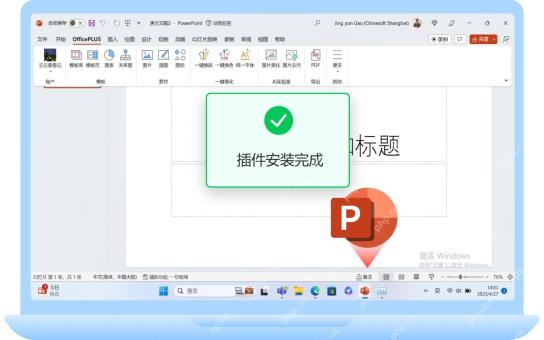
打开 OfficePLUS 选项卡,先确认所有功能入口都在功能区
启动 PowerPoint 之后,直接点击顶部的 OfficePLUS 选项卡。功能区里能看到模板库、模板页、图表、关系图、一键换肤、一键换色、统一字体、图片美化和导出等所有入口,后面所有排版美化操作都从这些按钮进,不用跑到系统自带的「设计」选项卡里挨个翻找。
AI一键生成成品PPT☜☜☜☜☜点击生成;
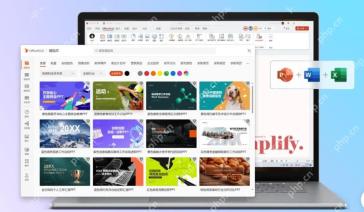
进模板库按场景筛选,先搭好整套页面骨架
点击模板库之后,先按用途筛分类,比如总结汇报、商业计划、教育课件、营销策划。找到和自己主题贴合的模板,先检查封面、目录、过渡页、正文页这几类是不是都齐全;要是这些页面都有,直接套用比从空白页开始一点点排快得多。
用模板页补单页,不用整份文稿推翻重做
要是你已经有半成品 PPT,没必要整套模板全部替换。点击模板页或者单页库,选择对应的目录、时间轴、数据页、结尾页插到当前位置,再把原来的文字和图片替换进去就行。既能保留已经做好的内容,还能快速把排版最乱的几页改成统一版式。

用一键换色统一主题色,先解决最扎眼的配色问题
页面结构搭完之后,点击一键换色。左侧先选择对应用途的配色分类,挨个看不同的配色卡;等右侧预览确认标题、背景、重点色不会撞色冲突,再点击立即应用。如果已经定了品牌色、活动主视觉色,直接选择最接近的色系就行,别在同一页里混太多不同颜色。

Android一词的本义指“机器人”,Android是Google于07年11月5日宣布的基于Linux平台开源手机操作系统名称,该平台由操作系统、中间件、用户界面和应用软件组成。在国内,联想、戴尔、多普达、飞利浦、中兴、三星、摩托罗拉、等厂商已经推出基于Android平台的智能手机。 在3G应用开发领域,Android的发展前景不容小视,也将会成为未来主流的手机操作系统。

统一字体和段落,让正文版式看起来是一套的
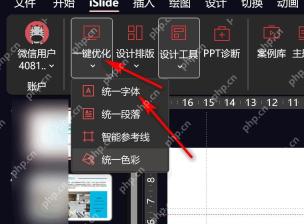
点击一键优化下面的统一字体入口,把所有正文页的中文字体、英文字体全部统一;要是页面里的段落间距乱得离谱,接着点击统一段落调整就行。封面的艺术字可以保留,正文页建议只用一到两种字体,整个排版立刻就会稳很多。
把长段项目符号换成关系图或图表
最后处理内容密度高的页面。点击关系图或者图表入口,把大段堆在一起的项目符号拆成流程、循环、矩阵、总分、柱状图或者饼图。每页只留 3 到 5 个核心信息点,图表的颜色和之前换好的主题色保持一致,整个文稿就不会像临时东拼西凑出来的。

全部做完之后切到幻灯片浏览视图抽查一遍:封面、目录、正文、图表页的颜色是不是统一,正文有没有混用好几种字体,大段项目符号是不是都换成了更清晰的图示结构。确认这三点都没问题再保存或者导出,整个快速排版才算真正落地。









