





word的修订模式特别适合改合同、论文、项目方案这类需要全程留痕的文档。开启之后,谁删了内容、加了文字、改了格式,所有操作都会被自动标注出来。注意想彻底关闭修订,只把「修订」按钮点灰没用,得把文档里已有的所有改动都处理完,要么接受要么拒绝才行。
先在审阅里打开修订
打开目标Word文档,点顶部菜单栏的「审阅」选项卡,在功能区里找到「修订」按钮。单击之后按钮会进入激活状态,之后你所有的输入、删除、格式调整操作都会被记录下来。要是旁边的标记选项显示的是「所有标记」,文档会直接把所有修改痕迹铺出来,多人核对的时候选这个最方便。
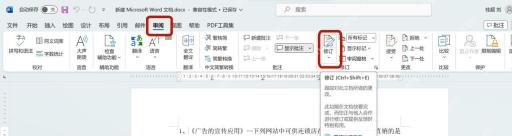
修改时看清楚每一处痕迹
修订开了之后,新增的文字一般会默认带不同颜色,删掉的内容会显示删除线或者批注标记。要是把左侧的修订窗格调出来,还能一次性看到总共有多少处改动。审稿的时候别只盯着正文里变红的地方看,最好顺着「上一处」「下一处」按钮逐条跳转检查,很容易漏掉藏着的格式改动。
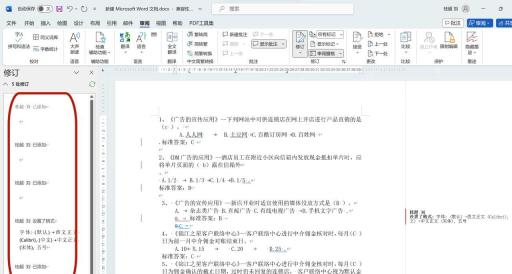
把别人修改的内容逐条处理
要是这份文档之后还要发给领导、客户或者老师看,最好先把所有修订痕迹处理干净。还是进到「审阅」选项卡,点击「接受」就能保留当前这处修改,点击「拒绝」就能把这处改动撤回到原来的样子。需要逐条核对的话,就配合「上一处」「下一处」按钮挨个跳转,一处处确认。


Word报告自动生成神器。自动生成专业Word文档报告,支持模板填充、目录生成、表格/图表插入、页眉页脚、多级标题、样式主题、批量邮件合并。当用户需要生成Word报告、创建合同文档、批量生成通知/证书、填充Word模板、制作商业计划书时触发。
彻底关闭修订要分两步
第一步,点「审阅」栏里的「修订」按钮,把它按灭。这一步是让后续新输入的内容,不会再生成新的修订痕迹。第二步,把文档里已经存下的旧改动全部处理完:确认所有修改都要留,就点「接受」的下拉菜单,选「接受所有更改」;这些修改全不要,就点「拒绝」的对应选项选「拒绝所有更改」。
很多人以为点灰「修订」按钮就是彻底关了,其实那只是停止记录新的改动而已。文档里之前的红字、删除线、批注标记都还在,你把文件发出去,别人照样能看到这些痕迹,所以最终定稿之前一定要把存量的修订全部清干净。
只想临时隐藏,不要当成关闭
界面上的「所有标记」「简单标记」「无标记」都只是痕迹的显示方式而已。选了「无标记」之后,页面看起来干干净净像没有任何修订,但所有改动记录其实还藏在文件里。别人拿到之后只要切回「所有标记」,之前的所有痕迹都会立刻冒出来。要交正式文件的话,一定得用「接受所有更改」或者逐条点接受、拒绝的方式收尾,不能只切显示模式。
保存前再检查批注和修订窗格
修订都处理完之后,再打开修订窗格扫一眼,确认里面没有剩余的改动记录,再翻一遍批注区有没有漏的评论。最后单独存一份终稿,文件名里可以加个「定稿」或者当天的日期,别和带修订痕迹的审阅版搞混了。


