





咱们平时说的word「修改模式」,官方名叫「修订/跟踪更改」。不少人以为点一下开关就关完了,结果文档里还留着红线、删除线这些痕迹——其实光关修订功能没用,得把之前存下来的历史修改标记都处理干净,才算真的彻底退出。下面的操作都以microsoft 365版word为例哈。
第一步:打开审阅入口
打开你要处理的文档,看顶部的功能区,切换到「审阅」选项卡,就能找到「修订」按钮。这里得先分清两个完全独立的状态:这个按钮管的是之后的新操作会不会被记录修改,而页面上现在有的红色标记,是之前早就存下来的历史修改痕迹哦。
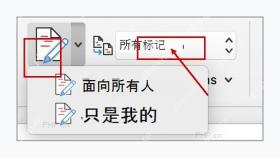
第二步:选择关闭修订
点一下「修订」的下拉菜单,直接选「关」就行。选完之后,你接下来不管是输入、删内容还是调格式,所有新操作Word都不会再生成新的修订标记了。要是你菜单里还能看到「面向所有人」「只是我的」这类选项,说明当前调的是修订生效的范围设置,别搞混啦。
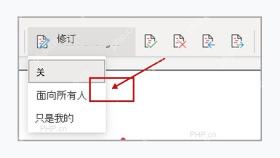
第三步:处理已有修改痕迹
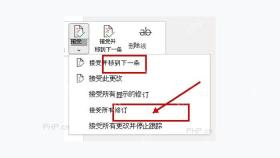
关掉修订之后,要是正文里还飘着红线、删除线,右侧还留着批注气泡,可不是你操作错了哈,是之前的旧修订还没处理。想保留的改动就点「接受」,不想留的就选「拒绝」,要是想一次性全部清干净,直接在「接受」下拉菜单里点「接受所有修订并停止跟踪」就搞定了。

第四步:切到无标记检查
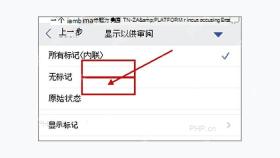
最后打开标记显示菜单,把视图切到「无标记」,确认下有没有漏下的残留内容。这里要注意哦:这个视图只是调整显示效果,可不等于真的删掉了修订痕迹!要把文档发给别人之前,一定得是做完接受/拒绝操作后的正文,才是真正干净的最终版本,别搞错啦。
要是你发现「修订」按钮是灰色点不动,先检查下文档是不是开了只读、处于受保护视图,或者被其他人加了修订锁定密码。如果是别人共享过来的审阅文档,你可能本身就没有权限关闭跟踪,这种情况要么另存一份副本再处理,要么找文档的发起者关掉审阅限制之后再继续编辑就行。


