





在 word 里插批注,最快的操作路径是:先选要标注的文字,点「审阅」选项卡的「新建批注」,最后在右边弹出的批注框里输说明就行。本次操作演示用的是桌面版microsoft 365的word,所有界面位置都以这个版本为准。
第一步:选中要说明的文字
打开文档后,用鼠标拖选你要加说明的词句或者段落就行。选的时候尽量精准,只框住需要解释的内容就好;如果整段都要提醒同事修改,直接选整段文字,批注锚点就会直接挂在这段旁边。
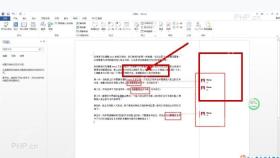
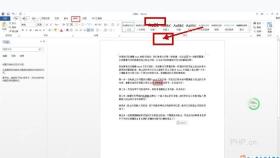
第二步:打开审阅里的新建批注
保持文字处于选中状态,切到顶部「审阅」选项卡,在「批注」功能区点「新建批注」。点完以后,Word 会在页面右侧生成一个批注框,正文里的选中文字也会被自动标记出来。
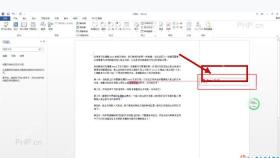
第三步:输入批注内容
光标跳到右侧批注框里之后,直接输入要提醒的内容,比如“这里需要补充数据来源”或“这一句建议改得更口语”。写批注最好说清具体动作,别只写“修改一下”,不然对方还要猜你指的是哪部分、要改什么。

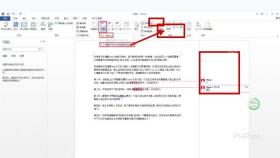
第四步:处理已完成的批注
用批注沟通完内容之后,可以直接在批注框里操作,也可以去「审阅」选项卡里回复、删除,或者快速切换上一条、下一条批注。正式提交文档前,先扫一遍右侧批注栏,确认不该保留的内部备注都已经删掉。
要是点了「新建批注」却没反应,先检查下文字是不是真的被选中,再看看 Word 是不是处在只读、受保护视图或修订受限状态;这些限制没解除时,批注入口会直接变灰点不动。


