





在word里改纸张大小,最靠谱的入口就是顶部的“布局”选项卡。a4一般直接在“纸张大小”的下拉列表里就能选到;b5要是列表里有直接点就行,没有的话就点进“其他纸张大小”,按照打印要求手动输入宽高数值。
先从布局里打开纸张大小
打开文档后,先点顶部的“布局”,在“页面设置”区域找到“纸张大小”。展开就能看到常用纸型,比如A3、A4、A5、B4、B5这些。记得先定纸张大小再调页边距,后面版面才不容易乱。
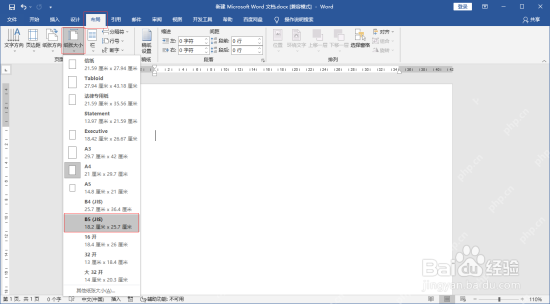
设置成A4直接选A4
要把Word纸张大小改成A4,在“纸张大小”下拉列表里点“A4 21厘米 × 29.7厘米”就行。点完页面立刻会按A4尺寸显示,正文、页眉页脚和分页位置也会跟着自动重新排版。
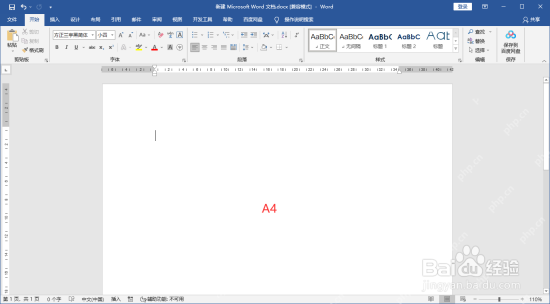
B5能在列表里看到就直接选
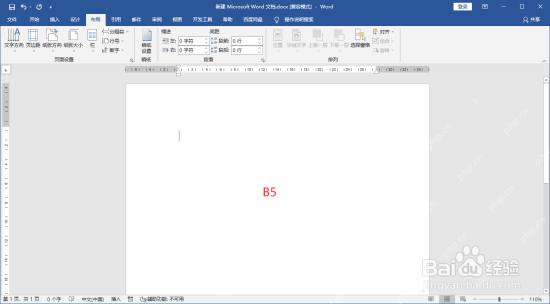
要设置B5时,同样进“布局”选项卡点“纸张大小”,在列表里找“B5”选项。很多Word版本会显示成“B5(JIS) 18.2厘米 × 25.7厘米”,直接点它就生效。选完页面会变窄、变短,刚好适合做小册子、讲义、内部资料这类版式。

列表里没有B5就进其他纸张大小
如果你的Word列表里没看到B5,点下拉列表底部的“其他纸张大小”。在弹出的“页面设置”窗口里切到“纸张”页,先在纸张大小下拉选项里找B5;找不到时,就在宽度和高度输入框里手动填数值。
这里要注意,B5常见有两种规格:很多办公软件和打印机里用的是B5(JIS),尺寸是18.2厘米 × 25.7厘米;有些印刷要求会指定ISO B5,尺寸是17.6厘米 × 25厘米。打印前按对方要求选,不要只看名称是“B5”就直接提交。
改完整篇文档,别只改当前节
在“页面设置”窗口底部留意“应用于”选项。普通文档建议选“整篇文档”,这样前后所有页面都会统一成A4或B5尺寸。如果只选了“本节”,文档里可能出现前几页是A4、后几页是B5的情况,打印出来效果会很别扭。
打印前看一眼预览
纸张大小改完后,按Ctrl+P打开打印预览,重点核对页数、页边距,看看有没有表格被挤到下一页的情况。尤其是从A4改成B5的时候,页面可用空间变小,表格、图片和页眉页脚更容易出现换行错位,发现不对就回到文档里调整字号、页边距或段落间距就行。


