





想删掉word的纸张底色,先点顶部「设计」选项卡,找到「页面颜色」,直接选「无颜色」就行。要是你想把设置好的彩色纸张背景打出来,只改页面颜色没用,得额外去「文件-选项-显示」里勾上「打印背景色和图像」。
先判断是页面颜色还是文字底纹
如果整张纸均匀铺满绿、蓝、米这类底色,一般就是开了「页面颜色」。要是只有某几行文字背后带灰底、黄底,那是文字底纹或者突出显示效果,不能用改页面颜色的方法处理。判断方法很简单:点一下页面空白处,底色还是铺满整页,就按后面的页面颜色方法改。
在设计里把页面颜色设为无颜色
打开Word后,点顶部的「设计」选项卡,找到「页面颜色」按钮。展开颜色面板后选「无颜色」,页面背景立刻就能恢复成默认的白纸效果。这个操作只会改页面背景,不会动正文里的任何内容。
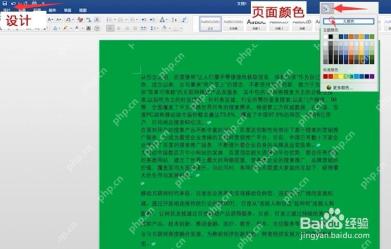
如果文档是别人发的模板,页面颜色大概率是和主题绑定设置的。先试一次选「无颜色」,页面变回白色之后再保存;要是还有局部色块没消掉,再去处理文字底纹或者表格底纹就行。
想打印纸张颜色,先进入Word选项
Word默认不会直接把页面颜色打出来。要让背景色跟着内容一起输出,先点左上角「文件」进后台菜单,再找左侧最底部的「选项」入口。
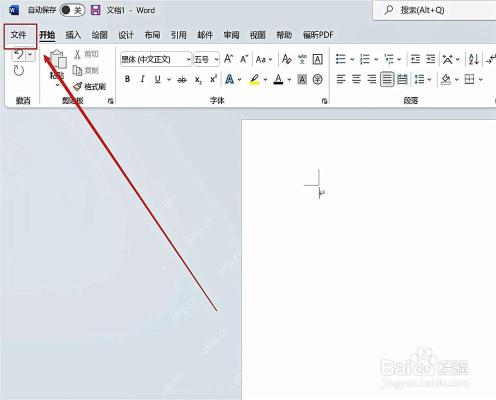
别光看编辑页面的显示效果:编辑时能看到背景色,不代表打印机真的会输出颜色,打印预览和Word选项里的设置才是判断依据。
勾选打印背景色和图像
打开「Word选项」面板后,切到「显示」分类,往下翻找到「打印选项」区域。勾上「打印背景色和图像」,点「确定」保存设置。再回去开打印预览,页面颜色就应该能在预览里正常显示了。

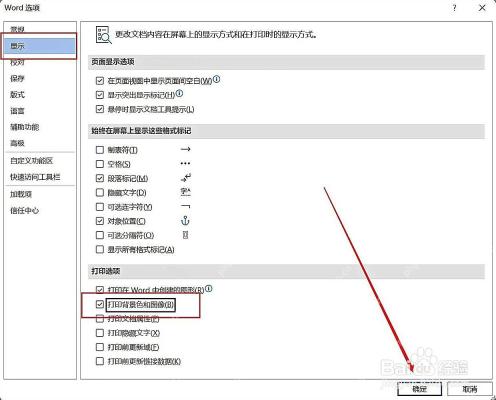
要是预览里还是看不到背景色,先检查打印机驱动是不是设成了黑白模式或者省墨模式。有些公司的公共打印机会强制屏蔽背景色,这种情况哪怕你在Word里开了对应选项,也可能打不出背景。
打印前注意墨量和可读性
整页铺深色背景特别耗墨,还容易让上面的黑字看不清。正式批量打印之前,建议先打一页测试,看看文字对比度、页眉页脚和图片边缘的显示效果够不够清楚。本来只是为了电子阅读设的淡色背景,不一定适合直接打印出来。
如果只是想要纸张本身带颜色,直接用彩色纸打通常比在Word里整页铺背景色省墨得多。文档里只留正常正文,放彩纸进打印机输出,效果也更稳定。
局部底色不要用页面颜色处理
要是你遇到的问题是某段文字后面带底色,选中这段文字,在顶部「开始」选项卡里找「底纹颜色」或者「文本突出显示颜色」,改成「无填充颜色」或者「无颜色」就行。如果是表格单元格的底色,要去表格设计面板里的底纹选项里调整。
最后再核对一遍打印预览:白纸效果、背景色输出、局部底纹这三个点分开检查,预览里完全符合预期再点打印,能少浪费不少纸和墨。



