





word的导航栏藏在「视图」选项卡里,勾上「导航窗格」,左边就会弹出类似目录的面板。要是导航里看不到标题,得先把正文里的章节名套上「标题 1、标题 2、标题 3」的官方样式,光靠自己手动加粗放大字号,是没法自动同步到导航里的。
先到视图里找导航窗格
打开Word文档,直接点顶部的「视图」选项卡就行。这个选项卡管阅读视图、页面移动、缩放还有各类显示面板,导航窗格就归在这一组,别跑去「插入」选项卡里找自动目录,那地方找不到开关。
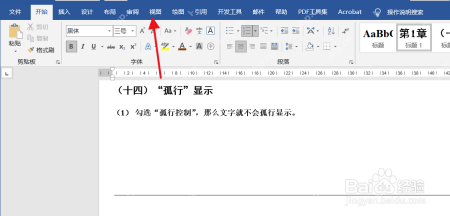
要是你的Word窗口拉得比较窄,功能区的文字会自动折叠成小图标,先把窗口放大,再找「显示」分区就好。
勾选导航窗格让左侧面板出来
在视图页里找到「导航窗格」,把前面的复选框打勾。左边弹出「导航」面板之后,顶部可以在「标题、页面、结果」三个模式之间切换,想按章节跳转的话,就留在「标题」这个标签页就行。
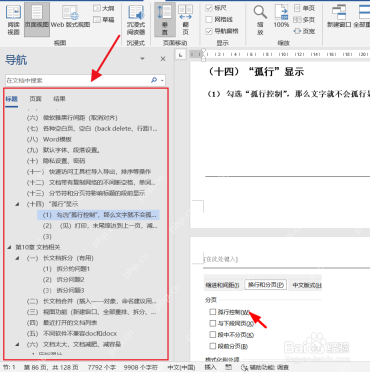
左边面板出来是空的,不代表导航窗格坏了。它只识别系统自带的标题样式,你自己手动给文字加粗、打编号、改大字号,这些操作都带不上文档结构信息,没法稳定显示在标题列表里。
把章节名设置成标题样式
选中你要当标题的章节名,切回「开始」选项卡,在样式区点一下「标题 1」。二级小标题就用「标题 2」,三级子项用「标题 3」,这样Word才能识别出标题的层级,自动把它们同步到导航窗格里。
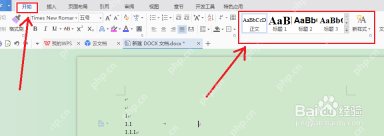

标题样式不只是改文字外观,本身还附带了文档的结构信息。要是觉得默认的标题字号太大不好看,可以右键点「标题 1」自定义修改样式参数,别手动把已经设好的标题重新改回正文格式。
导航里层级乱了就检查标题级别
要是一级标题缩进跑到二级标题下面,或者小标题直接飘到最外层,基本都是标题样式套错了。把主章节重新设回「标题 1」,下属小节设成「标题 2」,更细分的小点再用「标题 3」,改完导航窗格会自动刷新。
处理长文档的时候,建议先弄完一章测试下,左边导航能按正确缩进显示了,再用格式刷或者批量样式功能处理剩下的标题,比你逐段手动调字号效率高太多。
只想搜索文字就切到结果页
导航窗格不只能看标题跳章节,还能直接搜全文。在顶部搜索框输关键词,切到「结果」标签页,就能看到所有命中的内容位置。写论文、合同、说明书的时候用这个比普通查找方便,搜完还能保留左侧的跳转面板。
要是觉得导航面板占空间,点右上角的叉就能关掉。下次要用,还是回到「视图」选项卡里重新勾「导航窗格」就行。
交付前看一次自动目录
所有标题样式都设对之后,要是需要插入正式目录,直接去「引用-目录」里生成自动目录就好。导航窗格和自动目录用的是同一套标题样式数据,左边导航的标题列表没问题,生成的自动目录基本也不会出层级错漏。
文档保存之前,多点几次左侧导航里的标题,确认能直接跳到对应位置。跳转正常、层级没错、标题名称没有漏字,就说明导航栏和标题设置都搞定了。


