





在excel里做甘特图,根本不用插入复杂图表。只要把任务、开始日期、结束日期整理好,再用条件格式按日期自动上色,就能做出一张跟着日期变化自动更新的进度表。想要色块有层次感,可以直接在规则里设置渐变填充,要是你的excel版本不支持渐变,新增一个带数据条的进度渐变列也能实现效果。
先把任务日期和横向日期轴排好
左侧依次放任务名称、开始日期和结束日期,右侧从项目第一天开始横向排满连续日期。日期轴一定要设成标准日期格式,别手动输成普通文本,不然条件格式公式识别不准,出来的颜色块直接就错位了。

选中日期区域后新建条件格式规则
拖选右侧所有需要显示甘特条的空白日期区域,然后点顶部「开始」选项卡里的「条件格式」,选择「新建规则」。不要只单独选一行,后面公式会按每一行的开始日期和结束日期自动判断,整块区域一次性选完要省事很多。
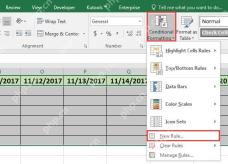
用公式判断当天是否落在任务区间
规则类型选「使用公式确定要设置格式的单元格」,公式输入「=AND(D$1>=$B2,D$1
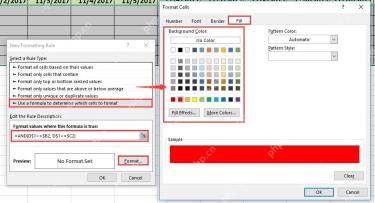
设置颜色或渐变填充效果
点「格式」按钮,切到填充页,选你想要的甘特条颜色就行。如果弹窗里有「填充效果」按钮,可以选同色系从浅到深的渐变;要是当前Excel版本不支持条件格式渐变填充,先用纯色做好基础甘特条,后面再加一个数据条进度列也能做出渐变质感。


用数据条给进度列补上渐变层次
想让表格更像好用的项目看板,可以在左侧新增一列完成率或者任务持续天数列,选中这一列后点「条件格式」里的「数据条」,选渐变填充样式。这样右侧是时间维度的甘特条,左侧是进度渐变条,比单一色块好读很多。

最后检查日期、空白行和周末标记
全部做完后随便改一条任务的开始日期或结束日期,看看对应的甘特条会不会自动变长、缩短或者移动位置。如果没变化,多半是日期轴被当成了文本,或者公式里的美元符号锁错了位置。正式使用前还可以把周末对应的列换成浅灰底色,整个项目排期读起来会更顺畅。


