





word点保存总提示文件被占用,大多不是文档损坏,是这个文件被别的word窗口、wps文字、资源管理器预览窗格、同步盘或是权限状态给卡住了。别着急反复点保存,先把当前写的内容保住,再找到底是什么程序占着文件,这么操作最不容易丢改动。
先看弹窗提示里写的是谁锁住了文档
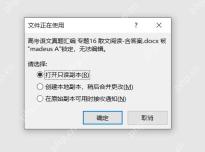
要是弹出来的窗口显示「被某某锁定,无法编辑」,或者只能打开只读副本,先记好提示里的锁定对象和文件名。公司电脑上碰到这种情况,大多是同事账号、别的办公设备、WPS文字、云同步程序还在占用同一个docx文件。
先把正在编辑的内容另存一份
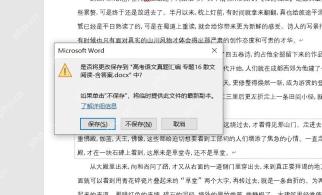
如果Word弹出问你要不要把更改存回原文件,别直接关窗口。先点保存或者选另存为,把当前内容存成新文件,比如在原文件名后面加「临时版」或者当天的日期。这么操作哪怕原文件一直被占用,你已经写好的内容也不会丢。
关掉后台残留的Word进程
确认内容已经备份好之后,按 Ctrl + Shift + Esc 打开任务管理器,在进程列表里找到 Microsoft Word。哪怕你明明已经关了Word窗口,这里要是还留着Word的残留进程,就选中它点结束任务,之后重新打开文档再保存就行。

生产级WordPress REST API集成,用于管理文章、页面、媒体、WooCommerce产品、Elementor内容、SEO元数据、ACF及JetEngine字段

检查文件是不是被设了只读或者被系统拦截
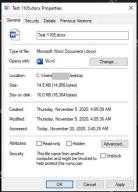
右键点这个Word文件,打开属性面板,在常规标签页先看「只读」选项有没有被勾上。如果面板底部出现「解除阻止」这类选项,也先点选解除阻止再点应用。网上下载的文档、直接从压缩包里打开的文档,最容易卡在这一步。
再确认当前账号有没有文件写入权限
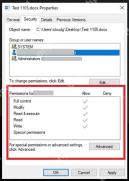
还是在文件属性窗口里切到安全标签页,选中你当前登录的系统账号,检查下方的权限列表里有没有勾选写入和修改权限。要是只有读取权限没法改内容,直接把文件复制到桌面或者自己的本地文档目录再编辑就行;如果是共享盘里的文件,得找管理员或者文件所有者给你放开对应权限。
最后排查同步盘和预览窗格的问题
前面几步都试过还是不行,就看看这个文件是不是放在OneDrive、企业网盘或者共享文件夹里。先暂停云同步,关掉资源管理器右侧的预览窗格,再把文档复制到本地桌面保存。等能正常存文件了,再把新存好的文件替换回原来的目录,比直接在被占用的原路径上硬点保存稳得多。


