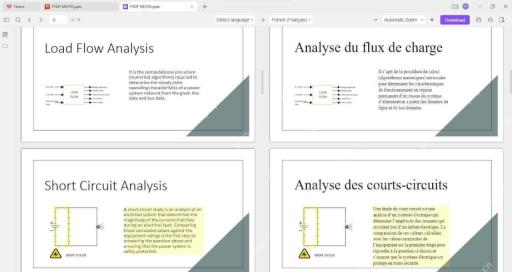
做演示文稿要给不同语言的团队看,最麻烦的根本不是逐句翻译,而是翻完之后还要费劲调整,保证版式、标题层级、页面顺序全不乱。用wps演示配合自带的ai翻译工具,系统会先识别原文语言,直接把整套幻灯片生成目标语言版本,特别适合会议材料、课程课件和产品介绍这类需要多语言同步的文件。
先准备好需要翻译的演示文稿
打开WPS演示,或者直接找WPS AI里的幻灯片翻译入口,先确认要转的PPT已经全部排版完成。建议翻译前先检查一遍,标题、正文和备注有没有都写清楚,AI翻译会直接抓取这些文字内容生成目标语言版本,原稿越规整,翻译后的页面越不容易出问题。
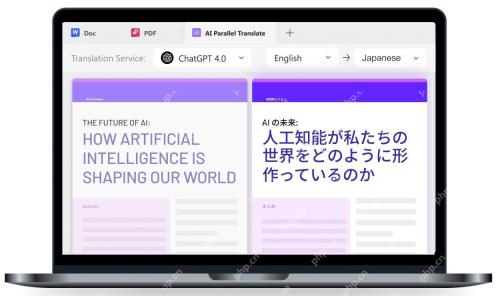
选择原文识别和目标语言
进入翻译界面后,先让系统自动识别原文语言,拿不准的也可以手动指定源语言。接着在目标语言列表里选要生成的版本,比如英文、日文、西班牙文等。如果需要做多语言资料,建议先生成最常用的一个版本,确认效果稳定后,再继续生成其他语言版本。
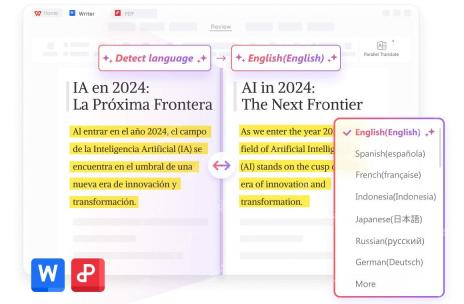
在语言列表里确认要输出的版本
下拉列表里的语言选项很多,别扫到第一个选项就直接点开始。可以展开完整语言列表,确认目标语言、对应地区的惯用写法和演示受众是否匹配。比如同样是英文资料,面向海外客户和内部技术团队时,术语口径最好先统一,再交给AI处理。
Gene6 FTP Server Professional v3.10.0.2 多语言特别版
下载
Gene6 FTP Server Professional v3.10.0.2 多语言特别版(集成了中文)
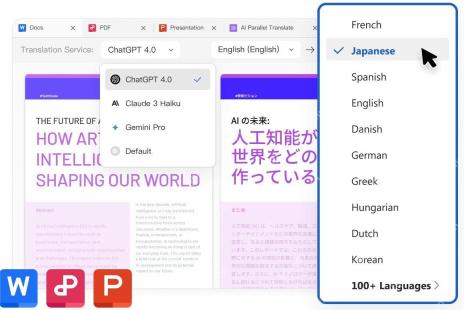
按需要选择 AI 翻译服务后开始生成
部分界面会提供不同的AI翻译服务或模型选项。普通汇报材料可以直接用默认选项;如果文件里有行业术语、产品名或专属技术词,建议先用一两页测试输出,看语气和术语是否符合使用习惯,没问题再一次性处理整套PPT。
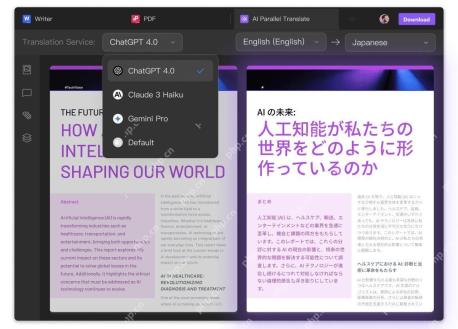
对照检查翻译后的幻灯片版式
生成完成后,别光看文字已经变成目标语言就完事,还要对着原稿检查页面版式。重点看标题有没有换行过多,图表说明是否被遮挡,长句有没有挤出文本框。全部确认无误后,再把这份文件另存为对应语言版本,后续维护起来也会清楚很多。