


品牌型号:惠普 laptop15
软件版本:Microsoft 365
AI一键生成成品PPT☜☜☜☜☜点击生成;
系统:Windows 10
在全球协作日益频繁的当下,多语言支持已成为办公软件不可或缺的核心能力。作为微软推出的智能化办公增效工具,Office Plus插件汇聚了丰富的PPT模板资源,助力用户高效构建专业级演示文稿。本文将围绕Office Plus在多语言PPT文档处理及文件保存方面的实际操作展开详细说明。
一、Office Plus多语言PPT文档处理方法
面对跨区域、跨文化的项目协作场景,团队成员常使用不同母语进行沟通,此时为幻灯片配置多语言支持,不仅能提升信息传达的准确性,还能显著增强协作效率与理解一致性。以下即为借助Office Plus与PowerPoint协同完成多语言PPT制作的具体流程:
1、由于Office Plus本身不内置多语言编辑模块,需依托PowerPoint原生功能实现文本语言管理。首先,可从Office Plus模板库中选取合适模板,快速生成基础演示文稿。

Gene6 FTP Server Professional v3.10.0.2 多语言特别版(集成了中文)
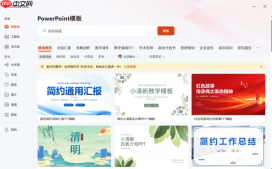 图1:Office Plus模板库
2、进入PowerPoint后,在顶部菜单栏点击【审阅】选项卡,再选择【语言】→【设置校对语言】,打开语言配置界面。
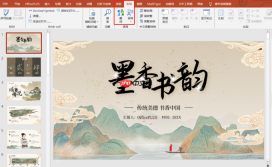 图2:审阅
图2:审阅
3、在弹出的语言设置窗口中,于“更新内容”区域勾选【幻灯片】,随后将当前幻灯片中的全部文字标注为目标语言(如简体中文、英语、俄语等)。若需统一全文档默认校对语言,可勾选【设为默认】,确认后系统将自动启用对应语言的拼写与语法检查功能。
 图3:默认
图3:默认
4、此外,还可利用内置翻译工具提升效率:鼠标右键选中待翻译文本,在快捷菜单中点击【翻译】,在右侧翻译面板中指定目标语言,译文将即时呈现在预览框内,支持一键插入或复制使用。
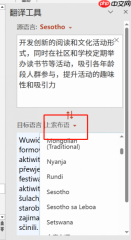 图4:翻译
图4:翻译
二、Office Plus文件保存策略详解
日常办公中,突发断电、程序异常崩溃等情况极易造成未保存内容丢失,导致大量时间与精力付之东流。因此,掌握科学、可靠的文件保存机制尤为关键。以下是结合Office Plus使用场景下的PPT保存优化方案:
1、完成内容编排后,点击左上角【文件】→【选项】→左侧导航栏选择【保存】,在右侧设置区勾选【保存自动恢复信息时间间隔】,并根据实际需求设定频率(例如每1分钟或每10分钟),启用后系统将在后台按设定周期自动备份当前编辑状态。
 图5:设置保存自动恢复信息时间间隔
2、同步勾选【如果我没有保存就关闭,请保留上次自动恢复的版本】,确保在意外退出且未手动保存的情况下,重启PowerPoint时仍可调取最近一次自动存档版本,最大限度降低数据损失风险。
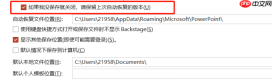 图6:设置保留上次自动恢复的版本
3、在【保存】设置页中,进一步勾选【将字体嵌入文件】→【嵌入所有字符(适于其他人编辑)】,此举可保障文档在其他设备上打开时字体显示一致,避免因缺失字体引发的格式错位或乱码问题。
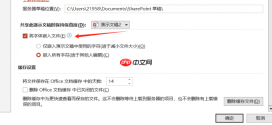 图7:将字体嵌入文件
4、最后执行正式保存操作:点击【文件】→【另存为】,在弹窗中输入文件名、选择保存类型(如.pptx、.pdf等)及目标存储路径,即可完成高质量导出。
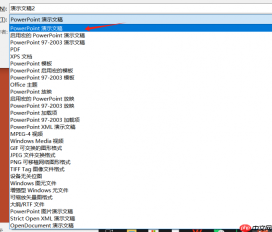 图8:设置保存类型
以上即为Office Plus环境下处理多语言PPT文档及优化文件保存的关键步骤。通过合理配置PowerPoint语言参数与自动保存机制,用户可在多语言协作与文档安全之间取得良好平衡,切实提升办公效率与成果稳定性。希望本指南能为您的日常使用提供实用参考。





