





在 wps 文字里想让图表自动编号,并且正文里的“见图 1”“如表 2”能跟着编号一起更新,稳妥做法不是手动输入数字,而是用“题注”和“交叉引用”生成对应的域。先给图片或表格插入题注,再在正文里插入交叉引用;后面新增、删除或移动图表时,更新域后编号和引用就能一起刷新。
这类操作适合论文、报告、合同附件、项目方案这类长文档。它的关键点只有两个:图表下面的编号不能靠手打,正文里的引用也不能复制粘贴固定文字。只要这两处都用 WPS 的域来生成,后面文档结构变化时才不会满篇检查编号。
先选中需要编号的图片或表格
把光标放到图片、表格或图表附近,最好先选中目标对象,再切到顶部的“引用”选项卡。这里能看到“题注”和“交叉引用”两个入口,前者负责生成图表编号,后者负责在正文里引用这个编号。不要直接在图片下方打“图 1”,因为那只是普通文字,后面不会自动变。
如果文档里既有图片又有表格,建议先想清楚标签规则:图片用“图”,表格用“表”,公式用“公式”。标签一旦混用,后面交叉引用列表会很乱,读者也不容易判断引用对象。
用题注窗口生成图表编号
点击“题注”后,WPS 会弹出题注窗口。标题行里可以看到即将生成的编号,标签下拉框里能选择“表”“图”“公式”等类型。这里不要手动删除编号本身,只需要补充题注文字,比如“图 1 系统架构示意图”里的说明文字,编号部分交给 WPS 自动维护。
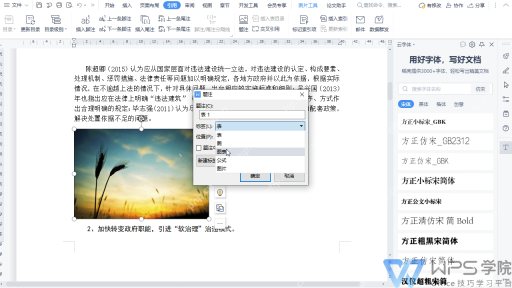
如果下拉框里没有你想要的标签,可以用“新建标签”补一个,比如“流程图”或“截图”。不过一般文档用“图”“表”就够了,标签越多,后面交叉引用时越容易找错对象。
需要章节号时再设置编号格式
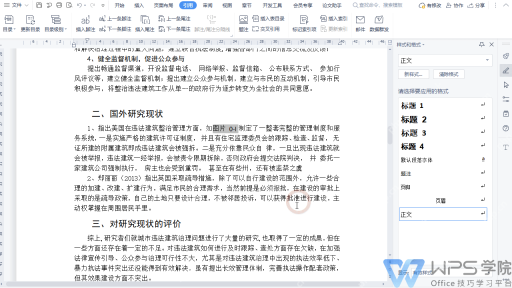
论文或正式报告常见编号是“图 2-1”“表 3-2”,这时可以在题注窗口里进入编号设置,把章节编号包含进来。前提是正文标题已经用了 WPS 的标题样式,比如“标题 1”“标题 2”,否则系统不知道当前图表属于哪一章。
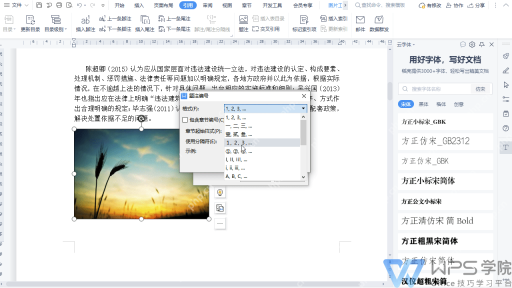
这里最容易出错的是:正文看起来像标题,但实际只是放大加粗的普通文字。遇到章节号不对、编号不连续,先检查右侧样式窗格里标题有没有真正套用标题样式,再回到题注编号设置里调整。

{"answer":"协助 macOS 用户准备、转换、导出及排查 Word、PDF、Markdown、PowerPoint 和 Excel 文件,确保 WPS Office 工作流程可靠。"}
确认题注插入位置和显示结果
题注插入后,图片或表格下方会出现自动编号文本,例如“图 1”。这行看起来像普通文字,但本质上是 WPS 生成的编号域。后面如果在前面又插入一张图,原来的“图 1”可能会变成“图 2”,这正是自动编号的价值。
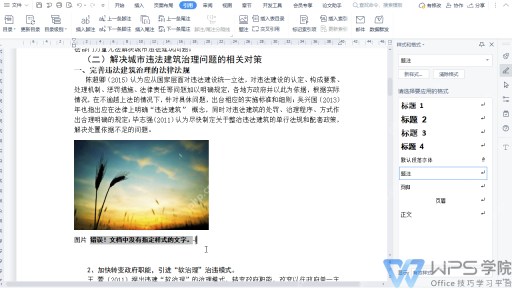
如果题注跑到了图片上方或位置不符合要求,可以回到题注窗口调整位置,也可以插入后按段落方式移动。不要把编号数字单独剪切到别处,否则后面更新域时容易出现编号和说明文字分离。
在正文里插入交叉引用
正文需要写“如图 1 所示”时,把光标放到对应位置,进入“引用”选项卡,点击“交叉引用”。在窗口里选择引用类型,比如“图”或“表”,再从列表里选刚才插入的题注。引用内容可以选“只有标签和编号”,这样正文里会插入“图 1”这类可更新字段。
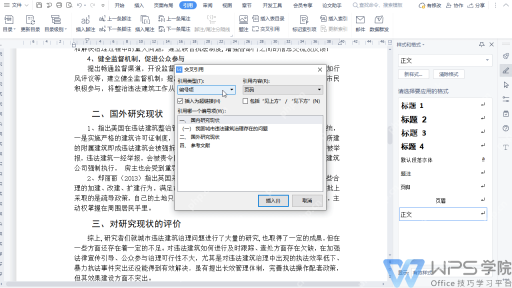
这里不要直接复制图片下面的“图 1”到正文里。复制出来的普通文字不会跟着题注变化,等你删掉前面的图或新增图表时,正文里的引用就会和实际编号对不上。
调整文档后统一更新域
交叉引用插入后,正文中会出现对应编号。等文档基本排完,尤其是新增、删除、移动过图表以后,可以全选正文,再执行更新域操作,让题注编号和交叉引用一起刷新。这样正文里的“图 1”“表 2”才会和页面里的实际对象保持一致。
交稿前建议重点检查两处:图表下方的题注编号是否连续,正文里的交叉引用是否还能跳到正确对象。只要这两处没有错,后面即使再补一张图或删一张表,也不需要手工重排所有编号。


