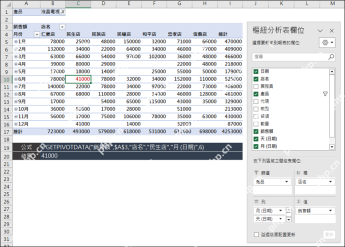
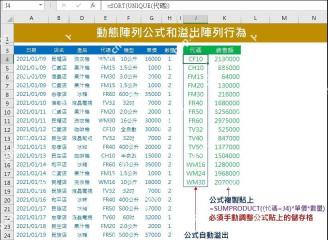
excel 里要把明细表和透视表连起来做跨表计算,实用做法是先在明细区用 arrayformula 一类数组写法整理出会自动扩展的取值列表,再在汇总区用 getpivotdata 从透视表点取指定月份、店名或产品的结果。这样新增明细后,取值区和汇总区能一起跟着刷新,不用反复手填单元格引用。
先把明细表整理成可扩展的数据区
先确认明细表字段是连续的,像日期、店名、产品、代码、数量、单价这些列不要夹空列。接着把需要反复引用的键值单独拉成一列,让结果区后面能直接按这一列去取数。实际操作时,重点不是把公式写得多复杂,而是让新增一行数据后,这列结果还能自动往下延伸。
把跨表引用的基础区域单独放在另一张表
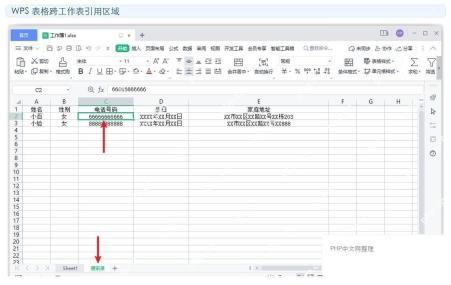
如果结果区和原始明细区混在同一张表里,后面维护公式时很容易把透视表字段、筛选条件和结果列搅在一起。更稳妥的办法是把跨表引用区单独放在另一张工作表,只保留查询键、月份、店名和返回值这些列。后面不管透视表怎么刷新,这张结果表的结构都不会乱。
先用数组写法把要查询的键值准备好
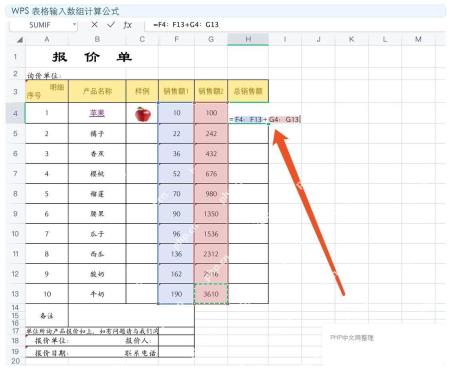
结果表里第一步不要急着写 GETPIVOTDATA,而是先把产品代码、月份或其他查询条件整理成可连续下拉的数组区。这样做的好处是,后面一整列查询都能共用同一套规则,新增产品或新增月份时,结果区只需要补齐条件列,不需要重新拆单元格引用。

本文档主要介绍如何通过python对office excel进行读写操作,使用了xlrd、xlwt和xlutils模块。另外还演示了如何通过Tcl tcom包对excel操作。感兴趣的朋友可以过来看看
用透视表生成跨表汇总底座
回到透视表,把产品、店名、月份和值字段先摆正确。常见做法是把月份放到行区域,店名放到列区域,销售额放到值区域,产品作为筛选或页字段。只要字段区顺序定下来,GETPIVOTDATA 后面返回的内容才会稳定;如果字段名还没固定,这一步先别往下走。
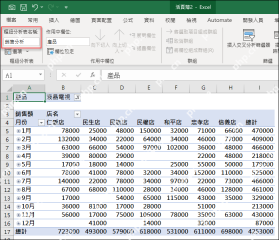
在结果区用 GETPIVOTDATA 精准取回目标值
透视表准备好以后,在结果区先点一下目标数据,让 Excel 自动生成 GETPIVOTDATA 的基本结构,再把里面的月份、店名或产品条件改成引用结果表里的单元格。这样公式不会依赖肉眼找单元格坐标,而是直接按字段名取值。后面把这条公式沿着结果列复制下去,就能稳定拿到每个条件对应的汇总结果。
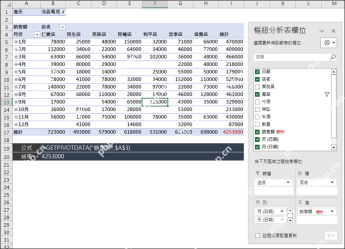
把查询条件改成引用列后检查联动结果
真正决定这套跨表计算能不能长期使用的,是最后这一步联动检查。把 GETPIVOTDATA 里的固定文本逐个换成结果表中的产品、店名和月份单元格后,再新增一条明细、刷新透视表,看看结果列是否同步变化。如果返回值不动,优先检查字段名称有没有被改动、月份层级是否和透视表里一致,以及结果表中的条件文本有没有多空格。