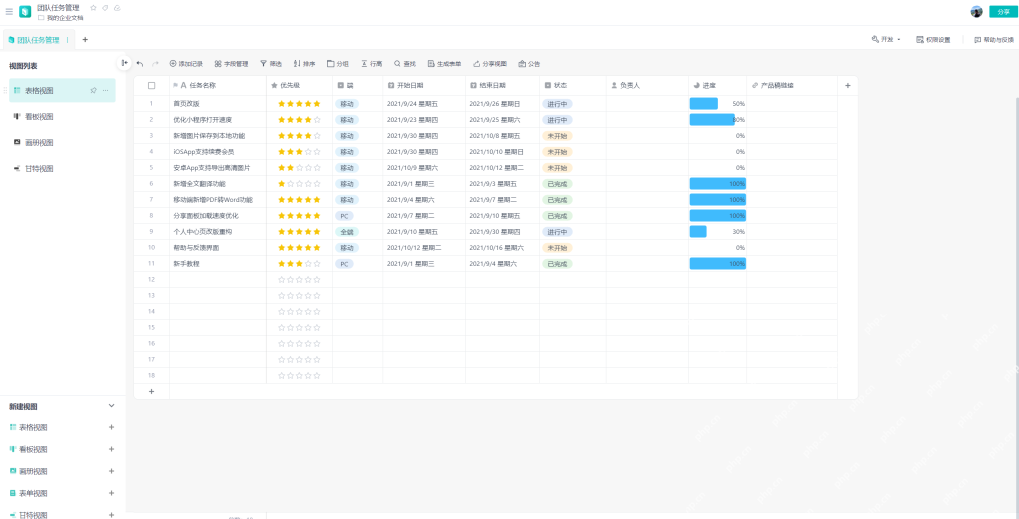
在 wps 表格里做带筛选器的任务看板,最省力的方法不是手动画很多彩色卡片,而是先把任务清单做成智能表格,再把状态、负责人、日期和进度这些字段整理好,最后利用筛选和多视图切换把同一份数据变成看板页面。这样后面无论筛选负责人、项目阶段还是查看时间安排,都不用重复做表。
如果你现在的任务表已经开始变长,靠滚动查找任务会越来越慢,这种做法会更实用。先用表格视图录入任务,再把看板视图和甘特视图补出来,一份数据就能同时兼顾录入、筛选和展示。
第一步:先套用智能表格的任务看板模板
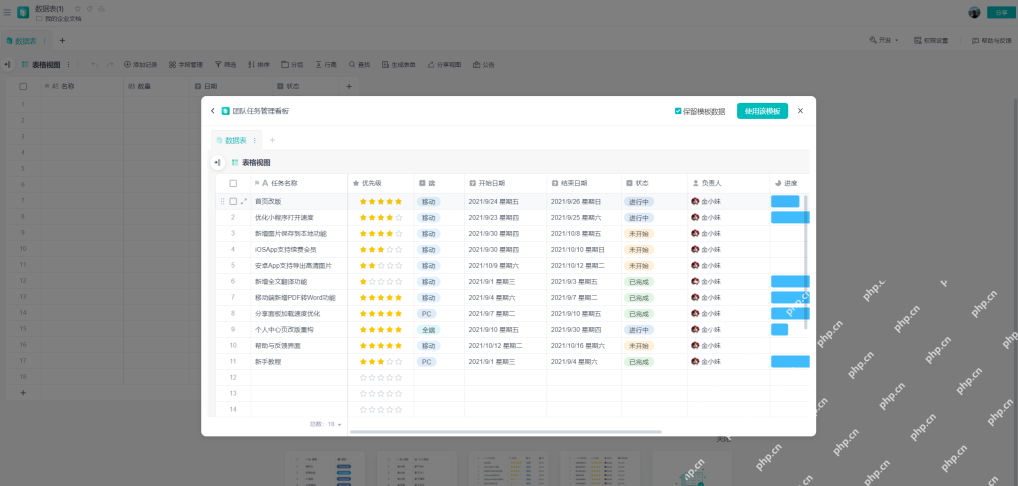
打开 WPS 表格后,先从现成的任务管理或团队任务模板开始,会比空白新建更快。模板通常已经把任务名称、优先级、开始日期、结束日期、状态、负责人和进度这些核心字段排好了,后面只要按你的项目需求微调列名和字段类型,不用从零搭结构。
如果你本来就只想做一个能筛选任务的轻量看板,这一步的重点不是追求模板有多复杂,而是先确保基础字段齐全。字段一旦少了,后面筛选器和视图切换都会受限。
第二步:把任务清单先整理成可筛选的表格视图
进入表格视图后,先检查每一列是不是都能承担筛选条件。任务名称要清楚,状态要统一成“未开始、进行中、已完成”这类固定选项,负责人最好一列一个人名或成员字段,开始日期和结束日期则尽量保持统一格式。这样后面你无论按状态筛选,还是只看某个负责人,都不会因为数据格式混乱导致结果不准。
如果一开始就把“状态”列里同时写“正在做、进行中、处理中”这种近义词,筛选器虽然能开,但看板会很乱。所以先把表格视图整理干净,后面才有资格谈看板效率。

第三步:用筛选器只保留当前要看的任务范围
表格字段定好后,直接在顶部工具栏打开“筛选”,按状态、负责人、优先级或者日期范围缩小结果。比如周会前只想看“进行中”的事项,就先把状态筛到进行中;如果只看某位同事的任务,再叠一层负责人筛选。这样你在看板里看到的内容会更聚焦,不会被所有项目混在一起干扰。
筛选器真正的价值,不是把数据隐藏起来,而是让同一份任务库可以切出不同工作场景。今天看未完成任务,明天看本周截止任务,都不用再复制一张新表。

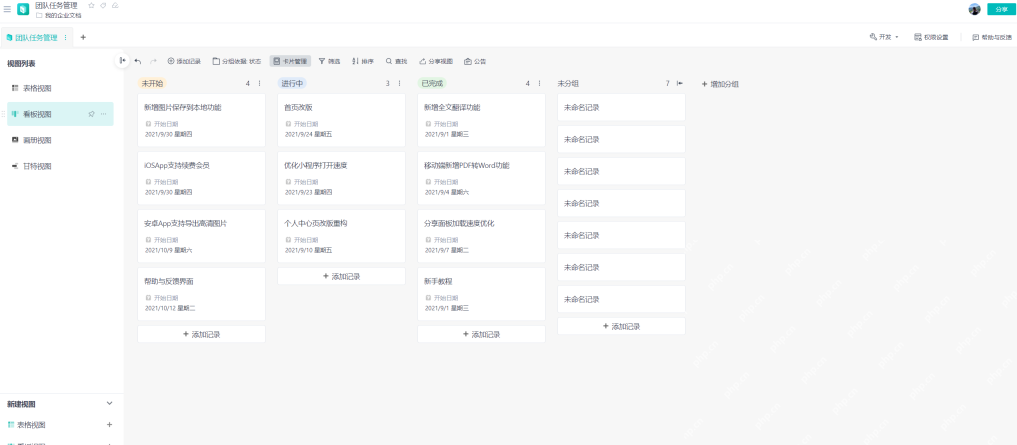
第四步:把同一份数据切成看板视图
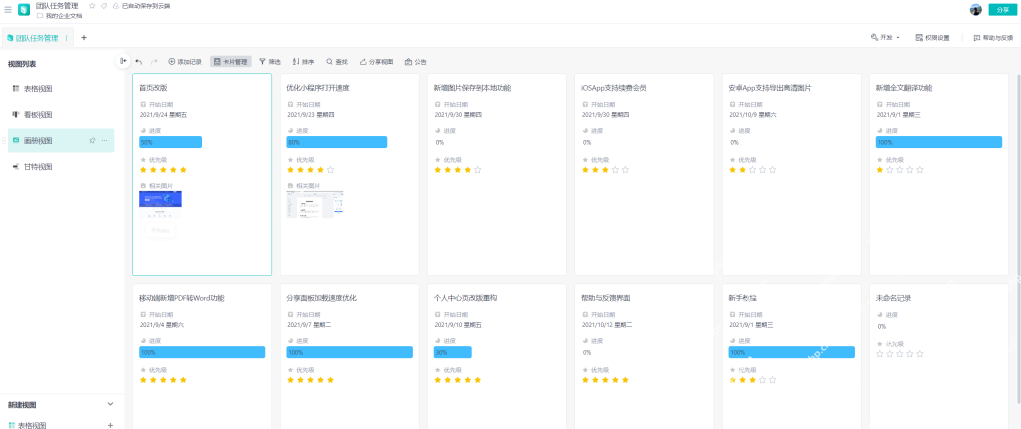
筛选逻辑确认没问题后,再切到看板视图。这里通常会按状态把任务分成几列,比如未开始、进行中、已完成。因为底层还是同一份智能表格数据,所以你前面在表格里录入的负责人、日期和优先级会继续保留,只是展示方式从逐行列表变成了更适合看推进节奏的卡片布局。
如果你的目标是做“带筛选器的任务看板”,这一视图才是真正对外展示的部分。先在表格里录数据,再在看板里看流转,会比直接做静态卡片省很多维护成本。
第五步:需要看排期时再切到甘特视图
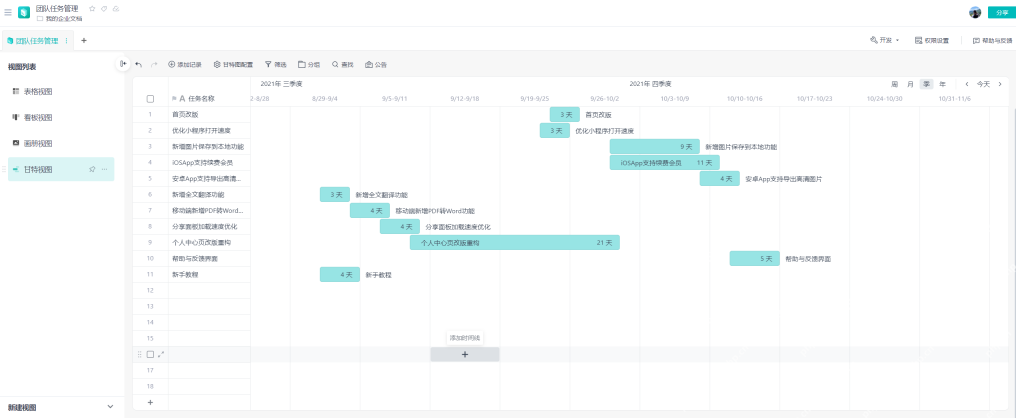
如果只是看状态流转,看板视图已经够用;但一旦要检查任务先后关系和周期安排,就切到甘特视图。甘特视图会把开始日期和结束日期直接映射成时间条,能更直观看出任务重叠、延期或排期冲突。对于多人协作项目,这一步能补足纯看板不容易发现的时间问题。
同样因为底层还是同一份智能表格数据,你不需要重新录入任务。筛选器在这里同样有用,比如只看某一阶段、某一负责人或某一时间段的任务安排。
第六步:最后检查筛选结果和看板是否同步更新
全部设置好后,最后一定要做一次联动检查:先在表格视图里改一条任务的状态或负责人,再看筛选结果和看板视图是否同步变化;再试着切换不同筛选条件,确认看板里不会残留不该出现的旧卡片。只要筛选条件、表格数据和看板结果三者能同步,你这份任务看板才算真正可用。
如果某条任务改了状态后看板没变,通常要回头检查字段类型是不是选错了,或者视图分组规则没跟状态列对上。把这个同步关系校准后,后面维护起来就会轻松很多。