





想在ppt里做点击选项弹出答案、点按钮切换说明,或是像翻页那样一步步展示内容,最实用的方法就是把「触发器」和「动画窗格」搭配起来用。先准备好可点击的按钮和对应的说明层,给说明层加上进入动画,最后在动画窗格里把动画绑定到指定按钮上,放映时点哪儿就出哪儿,交互感比普通翻页强不少。
先把问答页或交互页的静态版排好,按钮和结果层都提前放好
做交互式问答之前,别急着加动画,第一步先把页面的静态结构摆完整。比如题目、四个选项按钮、一个答案说明层,或是三个可点击的信息模块、一个公共说明面板,全都先放到同一页里。后面做触发器的时候,按钮和被触发的对象一一对应,逻辑根本不会乱。
这一步说白了就是先想清楚“点谁、点完出什么”。按钮的名字起得越直白,后面在动画窗格里越不容易选错对象,尤其是一页里塞了好几个可交互区域的时候,提前整理好能省超多返工的时间。
AI一键生成成品PPT☜☜☜☜☜点击生成;
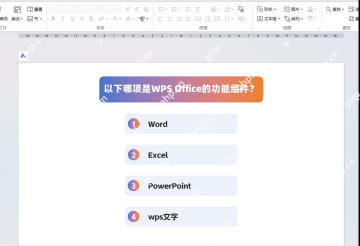
想做点击后显示对错反馈,先把正确和错误结果分别放在页面里
如果是做问答效果,一般先备好“√”“×”这类反馈标识,或是“回答正确”“请再试一次”的提示层。先把它们摆在页面合适的位置上,后面靠动画控制它们按点击结果出现。这么做的好处是你能先把视觉位置对齐,动画只负责“什么时候出现”,不用一边调逻辑一边挪版式,两头乱。
做多选项问答的时候,你可以给每个按钮单独做专属反馈;要是想省事儿只用一个公共反馈层,也能把多个按钮都指向同一个提示对象。核心不在于对象多不多,而是先把所有要用到的目标元素准备好,后面绑定触发的时候才有东西可选。
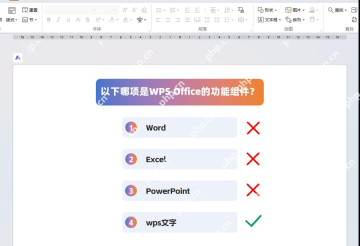
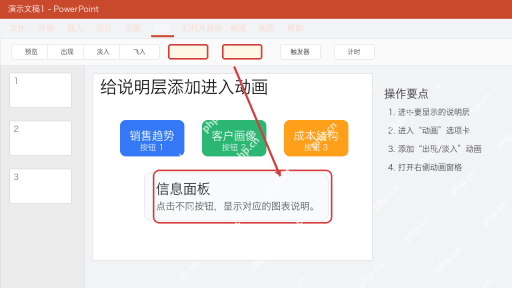
给说明层或反馈层添加进入动画,别直接给按钮加一堆无关效果
不少人第一次做交互页,容易把动画全加在按钮上,最后点完只有按钮自己飞来飞去,真正要展示的说明内容反倒没出来。更稳妥的做法是选中说明层、答案提示层或者结果图标,先给这些“要被显示的对象”加进入动画,比如出现、淡入、飞入都可以,之后再去设置触发条件。
这个逻辑非常清晰:按钮负责点,说明层负责出来。两者分工明确,后面你在动画窗格里排查问题的时候,一眼就能找到哪条动画是要绑定触发器的目标。
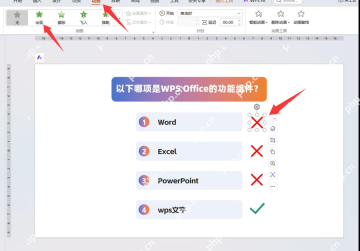
打开动画窗格,把每个说明层和对应按钮先对应起来
真要做交互,肯定离不开动画窗格。打开之后就能看到当前页所有动画对象的列表,这里就是设置触发条件的核心区域。建议先把按钮、说明层这些对象的名字整理得好认一点,比如“按钮_销售趋势”“说明层_销售趋势”,进到动画窗格里,立刻就能找到哪条动画该绑到哪个按钮上。
要是一页里同时有好几个交互模块,动画窗格的作用就更明显了。它不只是用来调顺序的面板,更像整个交互页面的逻辑清单。先把对象对应清楚,再去设触发器,比瞎点菜单稳得多。

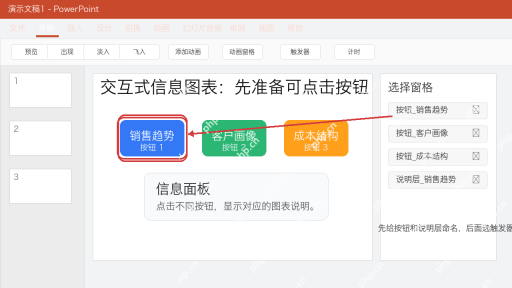
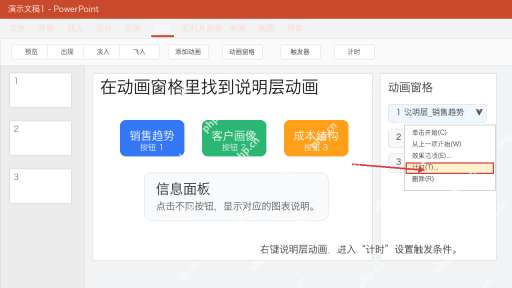
在动画窗格里为说明层设置触发器,让它点击按钮后才出现
说明层的动画准备好之后,直接在动画窗格里右键点对应的动画,进到触发器设置界面,把它绑定到指定按钮上就行。设置完放映的时候,只有点那个绑定好的按钮,说明层才会出现,不点就一直保持隐藏。这一步就是整页交互感的来源,也是普通动画和“可点击交互”真正拉开差距的地方。
做问答页的时候,正确答案和错误答案的提示可以各自绑定不同按钮;做交互式信息图的时候,不同按钮也能分别弹出不同的说明块。只要顺着“一个按钮触发一个明确结果”的思路走,页面逻辑基本不会乱。
需要做点击切换或像翻页一样的体验时,再补退出动画和下一层内容
要是你不只想“点一下出说明”,还想做成点完当前内容自动消失、切到下一块,或是像翻页那样一层层推进,就在进入动画之外,给当前的说明层加个退出动画,或是给下一层内容加新的进入动画。这样同一页里就能模拟出翻页、揭晓、逐步展开的效果,没必要非得切到下一张幻灯片。
这个玩法特别适合课堂答题、知识点讲解、分步骤产品介绍和互动目录。核心不是动画做得多花哨,而是每次点击只推进一个信息层,观众全程都能跟上进度,知道接下来看什么。
放映前逐个按钮试点一遍,确认没有错绑和重复触发
全部设置完之后,别直接导出或者上台演示,先进放映模式把每个按钮挨个点一遍。重点查三类问题:一是按钮有没有绑错对象,点A反倒弹出B的内容;二是说明层出现之后会不会一直挡着后面的可点击区域;三是同一个按钮会不会被重复触发好几次,把页面搞得乱七八糟。
把所有按钮都点一遍确认没问题,这套PPT交互式问答、类翻页的效果基本就稳了。之后你要扩展成知识问答页、产品分区介绍页、可点击目录页,用的还是这套思路:先摆好静态结构,再配动画,最后用触发器把逻辑串起来就行。








