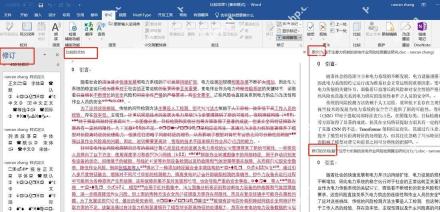
多人改完的word文档,想把所有变动理清楚、全程留痕还能高效协作,最稳妥的操作就是先点「审阅」选项卡开修订,按需切换显示标记、筛选批注和修订人,最后用接受、拒绝或者文档对比功能把不同版本的内容统一汇总。这么操作每一次增删改都会留下记录,谁改了什么、哪些地方还没确认,回头扫一眼就全清楚。
先在审阅选项卡里打开修订,别一上来直接改正文
多人协作改文档,第一步别急着动内容,先去「审阅」栏点开「修订」功能。只有修订处于开启状态,之后删字、加句子、调整措辞的所有操作才会被完整记录。要是漏了这一步,别人拿到的只能是改完的最终正文,根本分不清原文和新改的内容,后续想回退都找不到痕迹。
实际协作里,最好在把文档发出去之前就先开好修订,尤其是合同、方案、论文、规章制度这类需要好几个人轮流提意见的文件。所有人都按同一套留痕规则改,后续汇总工作量能少一大半。
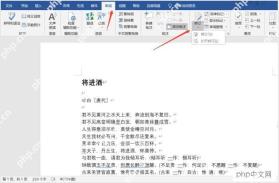
让协作者直接在修订状态下修改,系统会自动标出改动位置
开了修订之后,协作者不管是删词、加句子还是换标题,Word都会自动把改动的位置标出来。比如删掉的文字会留删除线痕迹,新加的内容会带特殊标记,旁边还能显示是谁改的。不用你逐段肉眼比对,一眼就能找到所有变化点。
这一步的核心不是让大家随便改,而是保证所有修改都处于可追踪状态。只要所有人都按这个规则来,后面不管是逐条确认、集中复核,还是要翻回旧版本对比,都比纯手工对着两份文档找快得多。
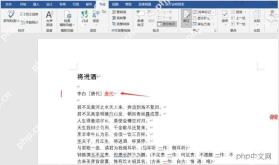
标记太多看乱时,用显示设置筛选需要检查的修改类型
文档改得多了,页面上同时堆着删除线、插入内容、批注、格式调整各种标记,看久了特别容易乱。这时候别硬着头皮往下翻,直接去审阅区的显示设置里按类型筛选,比如只看批注、只看插入和删除内容,或者只看某一个人的修订记录。先把无关标记清掉,核对效率能高不少。
多人轮流提意见的时候这招特别好用。你可以先只筛出领导的批注处理完,再切回全部标记;或者先把格式改动全部隐藏,专门盯着正文内容核对,避免被一堆无关的样式调整干扰。
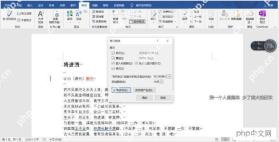
需要边看原文边核改动时,用并排查看提升复核速度
要是文档改动幅度大,单靠上下翻页很容易漏掉前后逻辑关联,这时候可以开「并排查看」对照视图,把原文和修订稿放在一起同步核对。左边放原始文档结构,右边放改完的版本,哪些地方只是润色、哪些地方改了原意,一眼就能看明白。

长文档、制度文件、多章节方案用这招最合适。很多协作出的问题不是某句话改得不对,而是前后段的逻辑被改散了,并排对照能更快发现这类逻辑层面的偏差。

版本来回传了多次时,用比较文档把两版差异一次找全
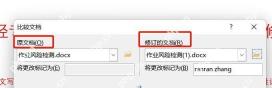
要是文档已经在微信、邮箱、群文件里转了好几轮,最怕的就是有人离线改了一版,你根本不知道两份文件差在哪。这时候别靠记忆猜,直接用「比较」功能,把原文档和改完的新文档分别选进去,Word会自动把所有差异提取出来,省掉大把人工对照的时间。
这步本质上是用来救多版本乱传的烂摊子,尤其是大家没统一在同一份文件上连续改的时候,文档对比几乎是最稳妥的汇总方式。先把所有差异找齐,再切回修订视图逐条确认,比自己来回翻两个文件效率高太多。
最后统一接受或拒绝修改,再确认最终成稿版本
所有修改都核对完,最后一步就是决定哪些改动留用、哪些回退。你可以逐条点接受或者拒绝,确认没问题了也能批量处理,但千万别没检查就直接一键全收。尤其是合同条款、时间节点、金额数字、职责描述这类关键内容,最好顺着修订痕迹再过一遍,保证最终稿就是你要发出去的版本。
所有记录都处理完,把最终版另存一份再发回团队,这轮协作就真正收尾了。这么做不止是把文档改完,整个修改过程全留痕,后面有人追问某一处为什么这么改,也能立刻调出记录对应上。