





用microsoft 365版excel做自然语言数据分析,最省事的法子就是直接点开copilot侧边栏,把你要的结果说清楚就行,比如「按地区汇总销售额」「找出达成率低于90%的品类」,或是「照着现有表格补全目标销量,顺便算出达成率」。只要表头清晰、数据区域完整,copilot基本都能直接给出分析建议、公式草稿,甚至直接把结果填到工作表里。
先确认你用的是 Microsoft 365 版 Excel,并能看到 Copilot 入口
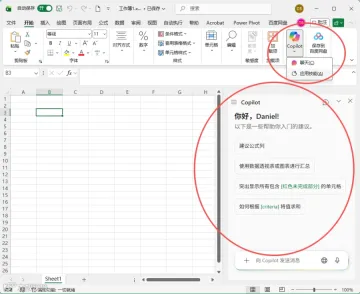
动手之前先扫一眼功能区右上角,有没有Copilot按钮,能正常点开侧边栏,才说明你当前的账号和版本支持这个分析功能。打开之后侧边栏一般会先弹出几个示例建议,比如生成公式、汇总数据、高亮异常单元格之类的,这步只要确认Copilot处于可以正常提问的状态就行。
要是连侧边栏都打不开,后面的自然语言分析根本没法往下走。碰到这种情况先别急着想提示词怎么写,优先检查是不是登对了对应的Microsoft 365账号,还有当前文件是不是在支持的Excel环境里打开的。
把表头和数据字段整理清楚,再让Copilot读懂你的表
想让Copilot输出真正有用的分析结果,前提是你的表格字段别乱。像地区、品类、销量、单价、毛利率、目标销量、达成率这类列名,最好一眼就能看懂,别搞成「字段1」「字段2」这种你自己隔几天都认不出的名字。Copilot本质是靠这些列名理解你的需求,列名越清楚,输出结果越稳。
要是你手里是空表或者半完成的表,也可以直接先把分析目标说出来,让Copilot帮你判断该补哪一列、要从哪张表取数。实际用下来,先把字段整理顺了再提要求,比边改表边追问效率高得多。
直接用自然语言说结果,不要只报功能名
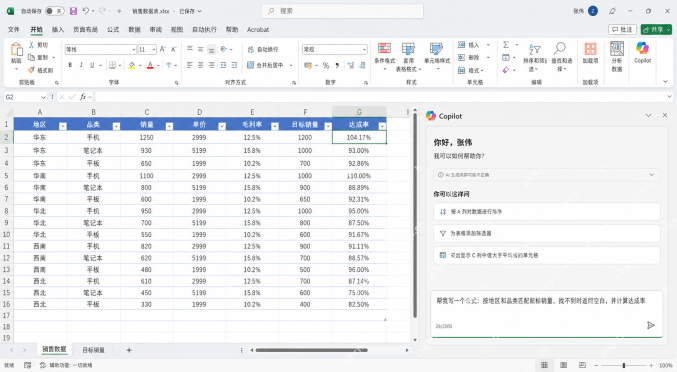
真到提问的时候,别只甩一句「帮我分析一下」,这种说法太模糊,Copilot很难一次就给准结果。更好的方式是直接把需求说死,比如「按地区和品类匹配目标销量,找不到对应数据就返回空白,顺便算出达成率」,或是「按A列的地区排序,再把达成率低于平均值的行标出来」。你说的话越像一个明确的落地任务,Copilot越容易给出能用的分析结果或者现成公式。
说白了这步就是把你脑子里平时手动处理数据的步骤直接说出来就行,不用自己先把完整公式想明白,重点说清楚「参考哪些列」「要得到什么结果」「异常情况怎么处理」,剩下的直接让Copilot先出草稿就好。

看懂Copilot返回的公式或分析建议,再决定要不要插入
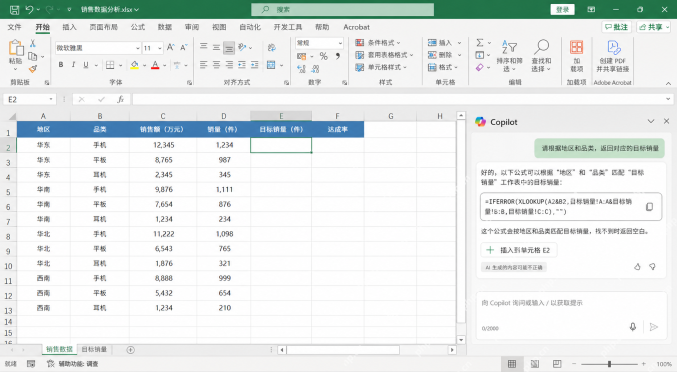
Copilot给出回答之后,别看到结果就直接全收,先搞懂它到底理解成了什么。就拿这类销售表的场景来说,它可能先给你一条XLOOKUP和IFERROR组合的公式用来补全目标销量,也可能直接建议你排序、加筛选、高亮低于平均值的单元格。你重点核对三件事就行:引用的列对不对、返回的是不是你要的字段、异常情况有没有做处理。
确认没问题之后,再点「插入到单元格」,或是手动复制到公式栏。这么做相当于把Copilot当快速助手,而不是连逻辑都不看直接让它替你做决定。尤其是涉及财务、销售、绩效这类敏感数据,多瞅一眼逻辑,能省掉好多返工的麻烦。
第一次结果不够准时,继续追问比重来更高效
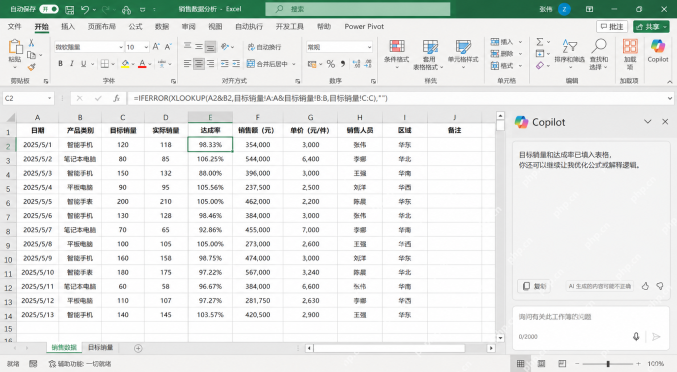
Copilot的好处远不止第一次输出结果,你完全可以顺着上下文接着追问。比如它刚帮你补完目标销量,你接着说「再按达成率从低到高排个序」「把低于90%的记录标出来」「把结果汇总成按地区拆分的对比表」就行。前一步已经有上下文铺垫了,后续追问比你重新写一长串提示词要快得多。
要是它第一次理解偏了,也别直接放弃关掉,把话说得更明确点再说一遍就好,比如「我不要生成公式,直接按地区汇总销售额」「只分析当前这张表,不要新建图表」,这类简单修正基本都能把结果拉回正轨。
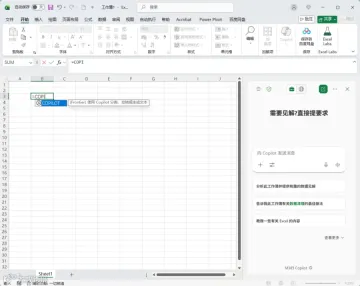
最后抽查几行结果,确认Copilot分析没有带偏字段
用自然语言做数据分析虽然快,最后还是得回到表格里抽查校验。建议至少核对三类数据:第一类是正常的普通记录,第二类是找不到匹配项的空值记录,第三类是边界数据,比如刚好卡在目标线附近、或是明显反常的行。这三类都没问题的话,基本就能确定Copilot这次的分析是可用的。
以后再碰到销量汇总、目标对比、异常筛查、简单预测这类日常Excel分析需求,都可以先试着用自然语言把需求说给Copilot听,让它先出第一版结果。不少重复的分析工作,靠这个法子能把手动写公式、来回调筛选的时间省下来一大截。


