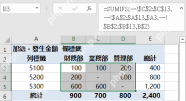
excel做多条件逻辑判断,最稳妥的操作顺序是先把原始数据整理成规则表,先用if写单条件判断结果,再用and把多个条件合并进来,最后靠countifs统计出达标、未达标或者指定分数区间的数量。这套方法完全适配成绩表、销售考核、绩效门槛、审批规则这类需要「先逐行判断,再汇总统计」的场景。
先把原始数据和结果列放在同一张表里
开始写公式前,先确认每一列的含义固定下来,比如A列放姓名,B列放成绩1,C列放成绩2,D列往后专门放「是否达标」或者等级结果。这样操作之后拖拽填充的时候引用关系最清楚,后面不管写IF、AND还是COUNTIFS,直接围绕这几列写就行,不容易乱。

只有一个判断条件时先用IF写基础结果
要是只是判断「成绩是否及格」,先写最基础的IF公式就行。比如在B2对应的结果单元格输入 =IF(A2>=60,"及格","不及格"),逻辑很简单:A2单元格数值大于等于60就返回「及格」,否则返回「不及格」。第一行测试没问题,直接往下拖拽填充整列,所有人的结果一秒就生成了。
这里核心不是公式写得多复杂,是先把判断标准和返回结果捋顺写清楚。很多人一上来就硬塞好几个条件,最后出问题根本找不到哪里错。先把单条件跑通,再往上叠加新逻辑,稳得多。

需要分等级时再把IF套成嵌套判断
要是不需要简单的是/否判断,要输出「优秀、良好、及格、待改进」这类分档结果,直接把IF函数一层层嵌套就行。比如先判断分数有没有到90,没到再看有没有到80,最后判断是否大于等于60,每个区间都留明确的输出路径,不会出现写完公式不知道哪段逻辑先执行的问题。
写嵌套IF的时候记得按「最高标准放最前面,最低标准放最后面」的顺序排,不然同一个数值可能提前命中前面的条件,返回的等级完全不对。写完随机挑几个边界值测一下,比如59、60、79、80、89、90,基本就能确认逻辑有没有写反。

两个条件同时满足时用IF和AND组合
真要做多条件判断的时候,把AND嵌套进IF里最直观。比如要规则是「成绩1和成绩2都不低于60才算通过」,公式就写 =IF(AND(A2>=60,B2>=60),"及格","不及格")。AND的作用就是把多个条件绑定到一起,只有所有条件都成立,IF才会返回你要的第一个结果。
这种写法特别适配「两个门槛同时达标」「同时满足时间和金额要求」「属于指定部门且达到对应指标」这类业务判断。写的时候记个小技巧:AND里面只放判断条件,别加最终返回的内容,要输出什么文字、数值,全交给外层的IF控制就行。

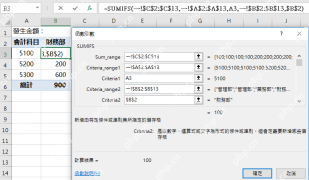
多条件写乱时用参数面板逐项检查条件
要是你已经拿不准括号配对、条件顺序或者单元格引用有没有写错,别死盯着公式栏硬看,点公式编辑区旁边的函数参数面板排查快得多。面板会把所有条件拆开展示,你一项项核对就行:第一个条件引用的列对不对,第二个条件的阈值有没有写错,当前算出来的结果是不是符合你要的逻辑。
用这个方法排查三类问题效率极高:一是把大于等于写成了漏了等号,二是该锁定的区域没加绝对引用,三是拖拽公式之后判断列引用错位。在参数面板里扫一遍,比你从头重写公式省不少时间。
判断完成后再用COUNTIFS做区间统计
等「是否达标」或者等级列全部计算完成,下一步就是汇总统计。比如你要统计20到50分区间有多少人,或者统计「及格且属于指定部门」的总人数,直接用COUNTIFS就行。像 =COUNTIFS(A2:A25,">=20",A2:A25," 这种写法,就是把两个统计条件同时传给COUNTIFS计算。
如果你的统计对象就是前面刚算出来的结果列,也可以直接统计「及格」「不及格」的出现次数。整张表同时存下逐行判断结果和汇总统计结果,后面做图表、写汇报、继续做透视分析都顺手很多。

最后核对结果表,确认判断列和统计列一致
做完别光盯着公式看,回到结果表核对。先随机抽几行手动算一遍,确认IF和AND返回的判断结果没问题,再核对统计单元格的总数,和你手动数出来的数量对得上就行。这两层校验都过了,整套多条件判断加统计的流程就完全稳定了。
后面业务规则改了也不用推倒重写,比如及格线从60调到70,或者新增一个「出勤率达标」的判断要求,只要在AND里补上新条件,或者调整COUNTIFS的统计区间,原来的表直接就能接着用。