用 microsoft 365 forms 做员工满意度调查,最省心的流程就是先搭好问卷结构和分支逻辑,收集到的所有响应,直接在结果页和 excel 里就能看。这么做员工填写时路径清晰,回收完马上就能看到响应数、平均填写时长、单题选项分布,还能导出完整数据做后续分析。
先把满意度问卷的主问题和分支路径设计清楚
做员工满意度调查,别急着先发链接,先把题型和后续跳转逻辑捋顺。比如第一题可以先问“是否愿意继续参加此类活动”或“是否愿意推荐当前福利方案”,之后根据不同选项跳到对应的原因题、评分题或开放意见题。不用让所有填问卷的人都走一模一样的答题路径,填写体验更顺畅,后面分析的时候也能直接把支持者和反对者的反馈区分开。
用分支逻辑把不同回答导向不同后续问题
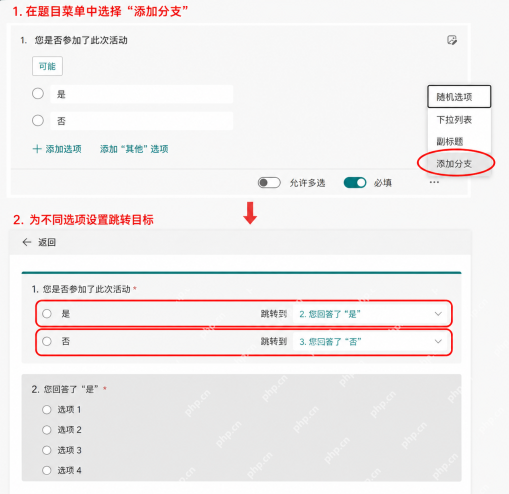
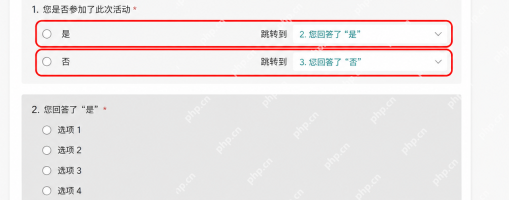
主问题定好之后,直接点开题目菜单栏里的分支设置,给不同选项指定好跳转目标。比如选“是”的员工,接下来答满意项评分题,选“否”的员工直接跳转到原因收集或改进建议模块。这么做的好处很明显:问卷整体更短,员工不会看到和自己情况完全无关的问题,最后回收的每条回答对应的背景信息也更清楚。
员工满意度、活动回访、培训反馈、制度试运行调查这些场景特别适合用这个功能,本来不同态度的受访者要填的内容就不一样。分支逻辑搭完,问卷的完成率通常比一长串所有人都要答的统一题目高不少。
开始收集后先看顶部概览指标判断回收情况
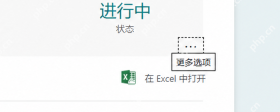
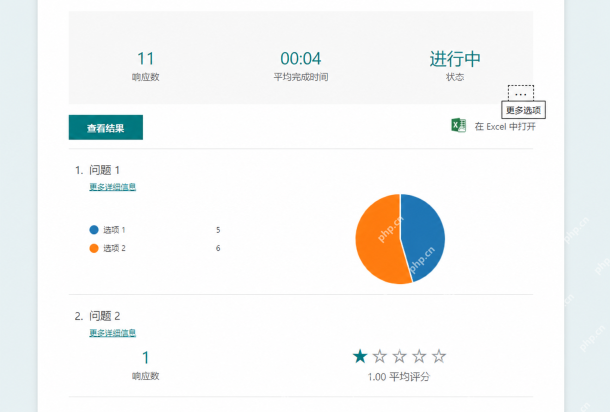
问卷发出去之后,别急着挨个点开题目看数据,先扫一眼结果页顶部的概览指标。这里直接就能看到当前响应数、平均完成时间和问卷状态,三个数据就能快速判断本轮员工反馈收集的进度:响应数太少说明还要继续催填,平均完成时间太长大概率是题目设置得太绕,状态还显示进行中就说明后续还会有新的响应进来。
要是你要做部门满意度周报或者月度脉搏调查,最先看的就是这个顶部概览。先摸清楚回收节奏,再往下看单题的回答差异,整个分析思路会顺很多。

进入结果页查看单题分布和满意度差异
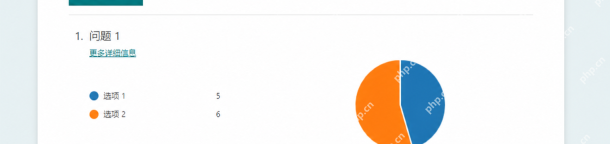
等回收的样本量够了,再进结果页看每道题的具体分布。饼图、选项人数和评分统计,一眼就能看出员工的整体倾向,比如某个福利项支持率更高,还是某个流程的体验吐槽更集中。做满意度调查别光盯着平均分看,重点要看选项分布是不是偏斜、有没有某个选项的占比明显高出其他,不同题目之间的回答趋势是不是统一。

要是发现某道题的结果明显两极分化,就得回头捋之前的题目设计和分支路径,看看是不是某类员工之前被分流到了不同的答题链路里,或者开放题里已经写了对应的具体原因。
针对重点题目单独查看图表细节
碰到最核心的满意度题目,比如“是否愿意继续参与”“对当前培训安排是否满意”,可以单独点开看这道题的图表细节。能更清楚看到每个选项的人数差,也能判断这个问题下次调查要不要继续保留,或者要不要拆成更细的几道题。
这部分的截图特别适合放到管理汇报里,比整页的结果页面更聚焦,能直接回答“员工在这个点上到底是什么态度”。
需要做进一步汇总时直接导出到 Excel
要是Forms自带的分析功能不够用,你还需要按部门、工龄、地区或活动批次做更细的拆分分析,直接点结果页里的“在 Excel 中打开”或者导出按钮,把所有原始响应同步到表格里就行。导入Excel之后,你可以继续做透视表、筛选、条件统计,也能把多期满意度调查的数据放到一起横向对比。
HR、行政和培训负责人做月报的时候用这个方法特别顺手,Forms负责快速收数据,Excel负责深度交叉分析,收集和分析两个环节分开,整个员工满意度反馈的流程会顺畅很多。