





wps表格里如果某一列混着身份证号、出生日期、带数字的姓名,别挨个手动改,用自带的「智能分列」是最省时间的。只要原始内容有固定规律,比如前半段是姓名后半段是数字,或是身份证号本身嵌着出生年月日,先把整列拆分开,再单独拎出日期,数据清理效率能高一大截。
这个方法用来整理报名表、客户名单、员工信息表,或是刚从外部导入的杂数据特别好用。别一上来就瞎套公式,先判断下原始字段适合「按分隔符号拆」还是「按固定宽度拆」,后面提取身份证信息和日期才不会错位。
第一步:先摸透原始数据规律,选固定宽度还是分隔符模式
要是整列数据前后两部分的长度差很固定,比如姓名在前数字在后,分界的位置几乎都在同一处,优先选固定宽度拆分;如果内容里自带空格、短横线、斜杠这类一眼就能看到的分隔标记,选按分隔符拆分更顺手。先把这步判断做对,后面出来的分列结果基本不会出乱子。
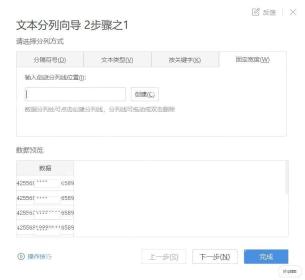
像姓名加身份证尾号、前缀信息加完整身份证号这类组合字段,只要边界位置稳定,用固定宽度拆分比套公式要直接省事得多。
第二步:带分隔标记的数据,直接切到分列向导的分隔符模式
如果原列里本来就有空格、Tab键、换行符这类分隔符,进到分列向导直接切到分隔符模式,把对应符号勾选上就行。软件会按你指定的标记自动切分,后面提取日期省不少事,也不容易把内容拆碎。
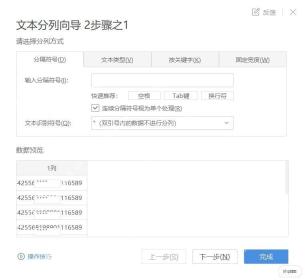
这步一定要盯着下方的数据预览区看,预览里每段内容都分到你想要的列里了,再往下走;要是发现身份证号被拆成好几截,说明你多选了没用的分隔符,退回去重新调就行。
第三步:固定宽度数据先拖好分列线,核对预览对齐再往下走
碰到姓名和数字粘成一团,但分界位置基本不变的数据,直接在固定宽度设置页里拖分列线就行。拖完别着急点完成,先看底部预览区:姓名、身份证尾号、日期片段都各自分到不同列里,就说明分列线位置差不多对了;要是还有内容挤在同一格,就再微调下位置。

{"answer":"协助 macOS 用户准备、转换、导出及排查 Word、PDF、Markdown、PowerPoint 和 Excel 文件,确保 WPS Office 工作流程可靠。"}
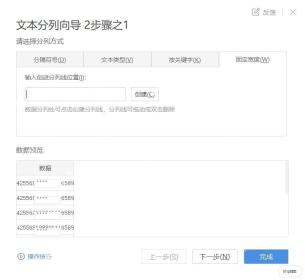
处理身份证字段最忌讳把里面的出生年月日拆断,所以分列线位置多试两次也不亏,别随便点完成。只要预览里内容都对齐了,正式拆分出来的数据基本都很干净。
第四步:把文字段和数字段拆分开,身份证号单独留成一列
分列操作走完,先确认姓名、身份证号、零散的日期片段都各自分到独立的列里。之后要从身份证里提出生日期,最好保证完整的身份证号单独占一列,别和姓名、备注混在一起,后面不管是截取生日还是校验身份证长度都顺畅不少。
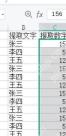
到这步,身份证号和日期信息就打好了后续清理的基础。比如完整身份证号单独成列之后,你可以用MID函数或是其他文本处理方式,直接把里面的出生年月日拆成单独的年、月、日,后面统一格式也特别方便。
第五步:全量核对结果列,再统一调整日期格式
全部分列做完,最好扫一遍整个结果区域:文字列、数字列、身份证列有没有错位,日期信息有没有被拆歪。确认都没问题,再把日期列统一转成标准日期格式,后面排序、筛选、做数据透视表、导出都不会出乱子。
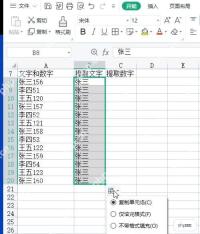
平时整理带身份证、日期的杂数据,最稳妥的流程就是:先判断原始数据规则,再走智能分列,把身份证和日期单独拆成独立列,最后统一调整日期格式。按这个步骤来,哪怕是成百上千行的混合字段,处理速度也比手动拆分快得多。


