





想让ppt里的数据跟着excel自动更新,别直接把图表截图粘进去,正确做法是把图表以「链接」的形式插到幻灯片里。只要源excel文件没丢、链接路径没断,之后你改excel里的数据,ppt里的内容就会同步变,再也不用每次汇报前整张图表重做。
先在 Excel 里确定要同步的图表或数据区域
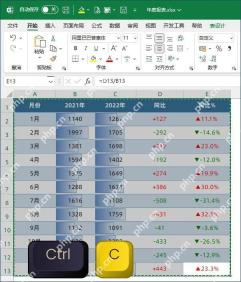
动手前先把Excel里的源数据整理好,最稳妥的流程是先确认图表已经用正确的数据生成,再选好你要链接的是整张图表,还是某一块表格数据。要展示趋势就用图表,要放财务数字、日报、经营指标这类明细就用表格,两种内容往PPT里导的操作有一点区别。
AI一键生成成品PPT☜☜☜☜☜点击生成;
如果你要的效果是「改完数据PPT里的图表自动变」,最好提前在Excel里把图表的标题、图例、配色、数据系列全都调到位再复制过去。之后PPT只负责展示,不用边挂链接边改样式,稳定性会高很多。
复制图表时优先直接选中图表对象
很多人操作的时候只选到了单元格,没真正点中图表本身,粘到PPT里就变成了普通的静态表格,自然没法同步。正确操作是在Excel里点一下图表的边框,确认整张图表都被选中之后再复制,这步选对了,粘到PowerPoint里才有机会保留图表对象和数据链接。
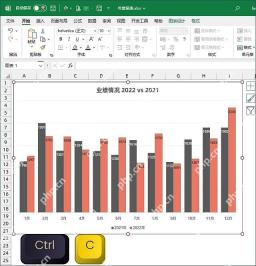
要是你只需要同步表格里的几个数字,没必要特意生成图表再复制;但如果是做可视化趋势展示,直接复制图表对象最省事,也不容易在PPT里出现比例不对、还要手动重排的问题。
在 PPT 里一定要选择“粘贴链接”而不是普通粘贴
这步直接决定后续能不能正常同步。进到PPT里别直接按Ctrl+V完事,要先打开「选择性粘贴」,再选「粘贴链接」,把Excel的图表对象作为带链接的内容嵌到幻灯片里。只有这么操作,PPT才会识别到这不是一张静态图片,是指向Excel源文件的可更新对象。
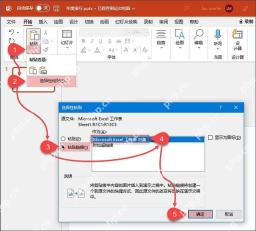
这步最容易踩两个坑:一是直接按Ctrl+V,粘出来就是普通图片;二是虽然开了选择性粘贴,但选了普通「粘贴」没选「粘贴链接」。只要选错一次,之后Excel改再多数据,PPT里的图表都不会跟着变。
打开演示稿时遇到更新提示,记得允许刷新链接
链接搭好之后,下次打开PPT,系统一般会弹出提示,说这份演示文稿包含指向外部文件的链接。这个提示不是报错,是在问你要不要让PowerPoint拉取Excel的最新数据。要同步内容就选更新链接,要是点了取消,幻灯片里显示的还是上一次保存的旧数据。

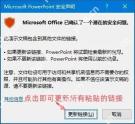
做周报、月报、经营会材料的时候这步特别重要。不少人明明做了链接,临开会打开文件的时候没点「更新链接」,结果投影出来的还是好几天前的旧数据。真要靠自动同步省时间,打开文件第一件事就先确认链接有没有刷新成功。
链接失效时,到“编辑到文件的链接”里检查源文件
要是你明明按要求插了带链接的图表,数据就是不更新,先排查链接路径断没断。最常见的几种情况:Excel被重命名了、被移去别的文件夹了,或者发文件给同事的时候只传了PPT没传源Excel。这时候进链接管理界面,就能看到PowerPoint当前指向的是哪个源文件。
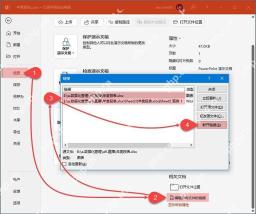
在这个界面重点核对三件事:链接的源文件路径对不对、链接对象的类型是不是图表、自动更新的开关有没有开。如果路径已经失效,改成现在新的Excel文件位置就行。团队要共享这份材料的话,最好把PPT和对应的源Excel放在同一个固定的项目文件夹里统一管理,别随便挪位置。
需要从零重新插入时,也可以走“插入对象并勾选链接”
除了复制之后选择性粘贴的方法,还有个常用操作是直接在PPT里点「插入-对象」,选从文件创建,再勾上「链接」。这种方式更适合你要把整个Excel文件的内容作为外部对象挂进幻灯片,后续要统一维护源文件关系的时候逻辑更清楚。
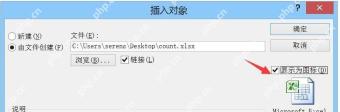
实际用的时候,按下面的标准选方法就行:
- 已经在Excel里做好图表,想保留现成样式快速同步,就用「复制图表 + 选择性粘贴为链接」。
- 想要从文件层级统一管理所有对象的来源,就用「插入对象 + 勾选链接」。
- 这份内容已经定稿,之后不需要再跟着源数据更新,就别做链接,直接粘成图片反而更稳定。
把Excel图表以链接形式嵌进PPT的核心逻辑其实就两句话:插内容的时候一定要留着链接属性,开文件的时候一定要记得点更新链接。只要源文件位置不乱动、链接没断,之后改完Excel的数据再开PPT,图表自动同步比你手动重做省太多事,也不容易临汇报漏改数据出糗。


