





在 microsoft 365 copilot 里,用自然语言让 excel 生成复杂公式,核心不是上来就敲函数,而是先把数据整理成它能识别的表格,直接告诉 copilot 你要按什么条件匹配、出错了怎么处理、最后要算出什么结果。只要需求说清楚,像 xlookup、iferror、sumifs 这类组合公式,copilot 基本都能直接出一个能用的版本。
这招特别适合看得懂公式逻辑,但不想每次从零开始拼公式的人。比如你要按地区和品类匹配目标销量,找不到就返回空白,顺便再算达成率,这种一次性带好几个条件的公式,直接让 Copilot 先写,比自己对着空白单元格慢慢凑省时间多了。
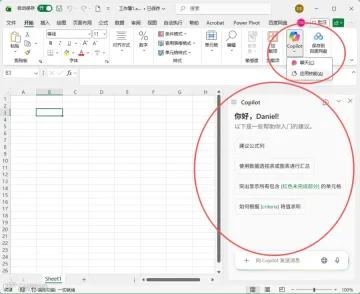
第一步:先确认 Excel 里已经出现 Copilot 入口
打开 Excel 之后,先看顶部功能区有没有 Copilot 按钮,或者右侧能不能拉出 Copilot 面板。要是连入口都找不到,后面用自然语言提公式根本走不通。常见情况是按钮能看见,但部分功能用不了;也可能侧边栏能打开,得先准备好数据表才能继续提要求。
要是你右边已经能看到 Copilot 面板,先别急着提问,先看看它能不能正常接收消息,有没有“建议公式”“分析数据”这类预设提示。这一步能正常打开,就说明你当前的 Excel 环境已经满足自动生成公式的基本条件了。
第二步:把原始数据整理成 Excel 表格再提要求
Copilot 在 Excel 里更擅长处理结构清晰的表格数据,不是你随手粘贴进来的散乱单元格区域。所以开始提公式要求之前,先把所有数据列的名称补全,比如“地区、品类、销量、单价、目标销量、达成率”这类字段要一眼能看懂,再确认每一列的数据类型基本统一。
如果你的工作表里现在还只是普通的零散数据区域,先转成标准 Excel 表格再调用 Copilot,成功率会高很多。这样它更容易判断哪些列是查找条件、哪些列是要返回的数值,给出的结果基本是完整公式,不会只给你讲个思路。之后你想接着问“再把错误处理加上”“顺便算个达成率”,它也能顺着之前的逻辑接下去。
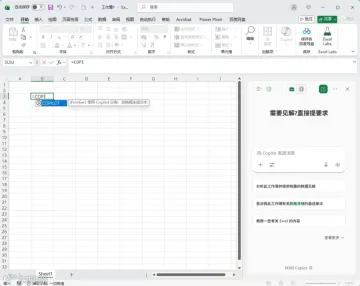
第三步:直接用自然语言把公式需求一次说完整
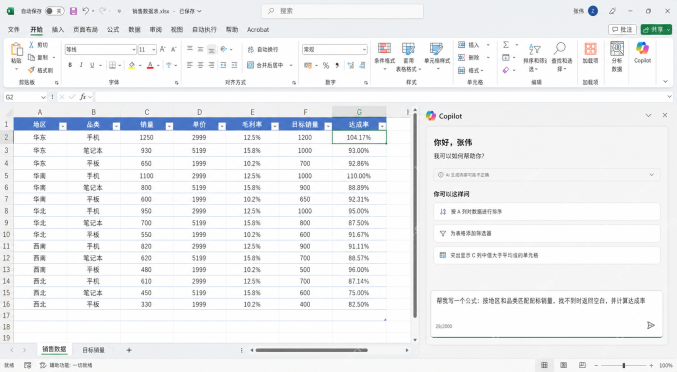
正式提问的时候,尽量别只说“帮我写个公式”,把所有条件一次性说全。比如直接说:“帮我写个公式:按地区和品类匹配目标销量,找不到的时候返回空白,顺便计算达成率。”这种问法比只说“匹配目标销量”效果好得多,Copilot 能同时把查找条件、报错处理和后续计算都考虑进去。

提问的时候最好连目标列也说清楚,比如是把匹配到的目标销量填到 E 列,达成率写到 F 列,还是只先生成匹配目标销量的公式。你描述的越贴合当前表格的真实任务,Copilot 给出来的结果就越像能直接粘进单元格的成品,不会泛泛给你讲公式原理。
第四步:先看 Copilot 返回的公式逻辑,再决定要不要直接插入
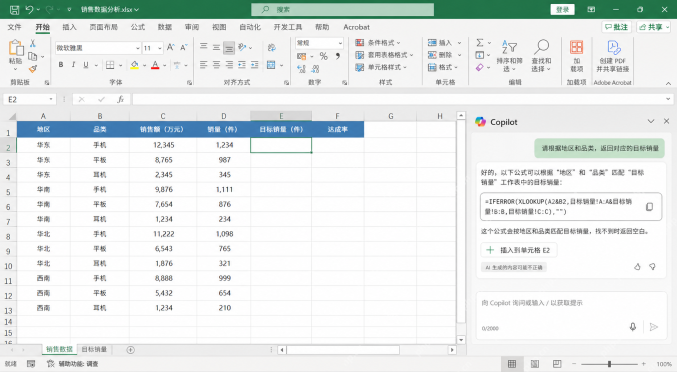
Copilot 返回公式之后,别看见公式就马上点插入,先核对下逻辑对不对。比如上面说的这类任务,正常返回的结果应该是先用 XLOOKUP 按“地区+品类”去目标表里取值,再套 IFERROR 处理匹配不到的情况。只要这个核心骨架没错,说明 Copilot 已经理解你的主要需求了。
这类返回结果一般会直接说明:公式会按地区和品类匹配目标销量,找不到就返回空白。这时候你重点检查两件事就行:第一,它用到的匹配列是不是你当前表格里对应的那几列;第二,它设的返回区域是不是目标销量对应的列。确认这两点没偏差,再点插入到单元格里,后面基本不用返工。
第五步:把公式插回表格后,再继续追问优化复杂逻辑
等 Copilot 把第一版公式插入到表格里之后,别直接结束对话。更实用的用法是接着追问,把第二层逻辑补全。比如你可以接着发:“再帮我算个达成率”“空白的结果就留空,不要显示 0”“要是目标销量表挪到另一张工作表里,公式要怎么改”。Copilot 会顺着上一轮的结果继续优化,不用你从头再把需求说一遍。
做复杂公式的时候这一步反而最省时间,你不用一开始就把所有嵌套逻辑都想全,先让 Copilot 出第一版,再对着实际运行的结果慢慢微调,反而更符合日常办公的习惯。尤其是目标销量、实际销量、达成率这类连在一起计算的场景,先写匹配逻辑,再补计算逻辑,比你自己硬凑一个完整的长公式稳妥多了。
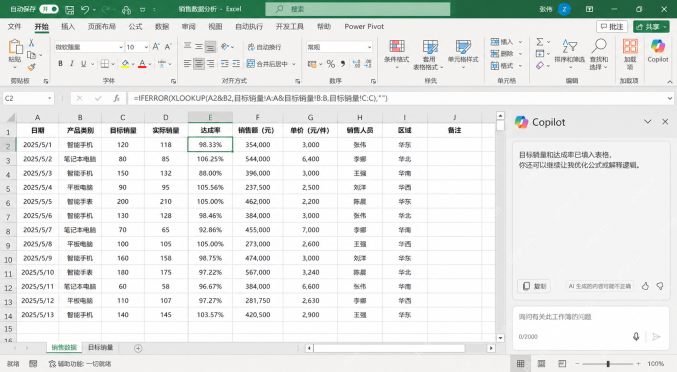
想让 Copilot 之后给公式的准确率更高,最直接的办法就是把表格列名写得明确点,提需求的时候按“按谁匹配谁、找不到怎么办、最后还要算什么”的结构说清楚。不止这一张表做起来快,之后做预算表、库存表、销售表的时候,也更容易直接拿到能用的复杂公式底稿。


