





不少人都碰到过这种尴尬情况:自己电脑上排得好好的ppt,一拷到同事电脑、会议室投影电脑或者客户设备上打开,当场就出问题——字体乱变、字距跑偏、文本框里的文字莫名换行,严重的时候整页布局直接被挤得面目全非。很多人以为是文件损坏了,其实绝大多数情况都是字体环境没匹配、保存操作没做到位导致的。
要从根上解决这个问题,别等现场出状况才急着救,制作阶段就把统一字体、规范母版、嵌入字体、兜底导出这几件事做扎实就行。下面我按最稳妥的操作顺序一步步说清楚。
AI一键生成成品PPT☜☜☜☜☜点击生成;
第一步:先检查这份PPT是不是用了目标电脑没有的字体
字体缺失是这类问题最常见的诱因。你在自己电脑上装了某款字体用着没问题,换到另一台没装这款字体的设备上,PowerPoint会自动给你换成系统里能找到的相近字体。字体一换,字宽、字重、行距全跟着变,原本刚好装下一行的文字直接折成两行,文本框被撑大,排版自然全乱了。
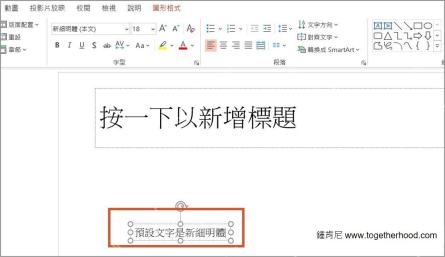
要是你打开文件发现某几页标题莫名换行、项目符号缩进不对,第一反应先想“是不是字体被自动替换了”,别急着手动拖文本框凑。光调版式不解决字体问题,等你回到自己电脑上打开,或者文件发给下一个人,问题照样会冒出来。
第二步:进幻灯片母版,统一整份演示文稿的标题、正文字体
要让整套PPT换设备也不容易出问题,最高效的做法是直接在母版层统一字体,别逐页挨个改。这么弄的好处是所有套用同一个母版的标题、正文、目录页、章节页全都会同步规范,后面再加删页面也不容易跑版。
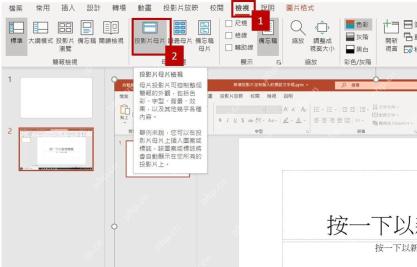
进了幻灯片母版之后,先确认当前模板的标题字体、正文字体分别是什么。不少模板看着字体全统一了,实际上封面、章节页、内容页悄悄用了不一样的字体,换设备之后出问题的往往不是整个文件,是某几类页面。
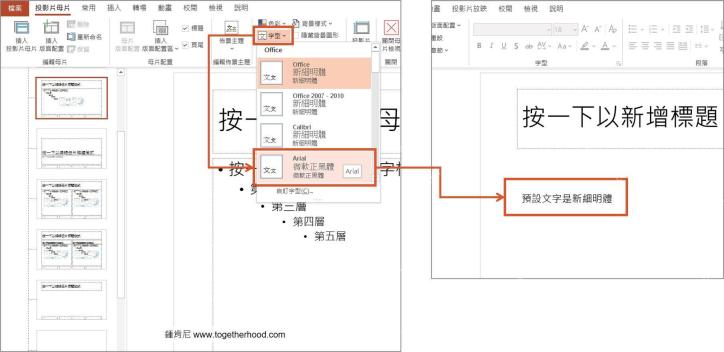
这里优先推荐大家用跨设备兼容性高的常见字体组合,比如微软雅黑、等线、Arial这类。别为了一点局部视觉效果就在正文里掺冷门字体,演示文稿页数越多、协作的人越多,越要少用不同字体,尽量控制字体总数。
第三步:保存前把字体嵌入文件,避免目标电脑自动替换
要是这份PPT必须保留特定字体效果,比如品牌专属标题字、方案封面字、重点标注的特殊数字,光统一母版还不够,保存的时候得把字体嵌进文件里。这样哪怕对方电脑没装这款字体,打开的时候也能尽可能按原效果显示。
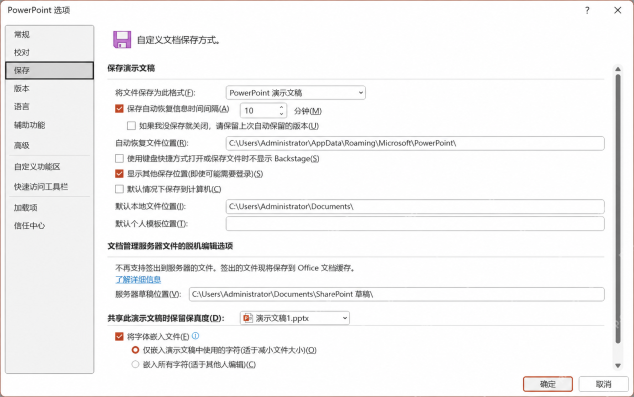
正常勾选「将字体嵌入文件」之后,再按需选嵌入选项:只嵌入已使用字符的话文件体积更小,适合最终用来放映的版本;选嵌入全部字符的话,文件发给别人之后对方还能正常编辑改字,适合协作场景。

不过要注意,字体嵌入不是100%能搞定所有情况。部分商业字体本身就禁止嵌入,就算嵌成功了也可能受对方PowerPoint版本影响出问题。如果你的汇报场景特别重要,接下来的兜底方案一定要同步准备。
第四步:正式对外发送或大会放映前,顺手导出一份PDF兜底
要是演示文稿已经定稿,不需要现场临时改字改图,最稳妥的交付方式别只发PPT,同步导出一份PDF一起发。PDF会把当前所有排版直接固化,换任何设备打开都不会因为缺字体自动替换,特别适合客户过稿、会前审阅、异地打印、大型会议做备用。
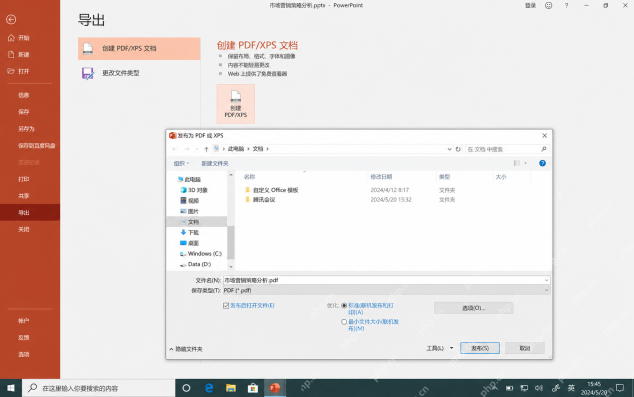
我建议大家一直留两个版本:一个是可以后续编辑的PPT源文件,另一个是用来展示、给别人审阅的PDF版。哪怕现场电脑环境再复杂,你优先用PDF播放就能保证展示不出错,真要临时改内容再切PPT就行。
第五步:换电脑前做一次「异机预演」,别把问题留到会议现场
不少人明知道字体可能出问题,非要等插到会议室电脑上才第一次测试,这是最容易翻车的操作。正确的做法是发文件之前,至少找一台字体环境和自己电脑不一样的设备打开试一遍,重点查封面、目录、图文混排页、数据页和最后一页总结。
检查的时候重点看四个地方:标题粗细有没有变、正文有没有莫名换行、项目符号缩进有没有歪、图表旁边的说明文字有没有被挤出页面边界。这几处都没问题,整套演示基本就稳了。
为什么有些PPT看着只有字体变了,最后却连版式都乱了?
这是因为PowerPoint的很多布局本来就是靠文字尺寸撑出来的。一替换字体,单个字的宽度、字号视觉重心、行高、段前段后间距全都会变,文本框尺寸没改的话,多余的文字就会挤到下一行,接着把下面的所有元素往下顶,最后整页看起来就像全乱套了。
所以真正的解决办法不是哪乱调哪,得从字体这个根源入手:优先用常用字体、用母版统一管理字体、保存时嵌入字体、定稿同步导出PDF,最后做一遍异机预演。把这套流程养成习惯,你换设备放PPT基本不会再出现大面积缺字、跑版的问题。
如果你经常要把演示文稿发给同事、客户或者传到会议中心播放,最值得先养成三个小习惯:少用冷门字体、在母版里统一字体、定稿顺手导出PDF。看起来只是多花几分钟,能帮你省下现场返工、临时救场的大把时间。












