





ppt里的触发器,能把普通信息图做成点哪出哪的交互效果:先把可点击的按钮和内容说明层分开做,再给说明层加进入动画,最后把动画设成点对应按钮才启动。这么弄放映的时候不用来回跳页,观众也能跟着自己的兴趣看图表内容。
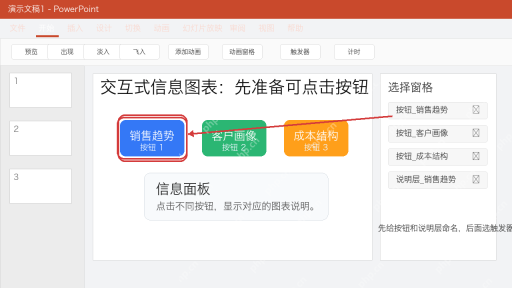
第一步:先把按钮和说明层分开命名
先在幻灯片里做好信息图的点击按钮,比如“销售趋势”“客户画像”“成本结构”这类,再把每个按钮对应的说明内容,单独做成文本框、图形或者组合对象。按钮专门用来点击触发,说明层专门用来显示内容,两类对象别合并成一整张整图。
AI一键生成成品PPT☜☜☜☜☜点击生成;
要是页面元素太多,建议打开“选择窗格”,把各个对象改成好认的名字,比如 按钮_销售趋势、说明层_销售趋势。后面设置触发器的时候要从对象列表里选目标,名字清楚能少选错。
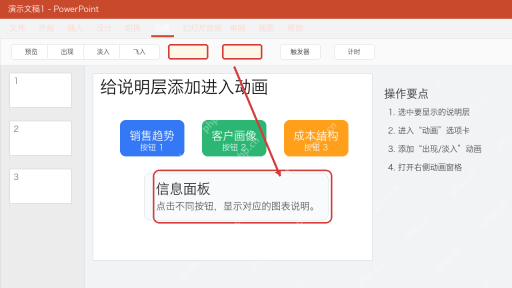
第二步:只给说明层添加进入动画
选中要显示的说明层,切到“动画”选项卡,添加“出现”“淡入”这类进入动画。触发器控制的是动画什么时候播放,所以动画要加在说明层上,别加给按钮本身。
刚开始设置的时候,先做一个按钮对应一个说明层,测试没问题了再把逻辑套用到其他按钮上。比一次性给所有对象加动画稳得多,出问题也能很快定位是哪个触发对象设置错了。
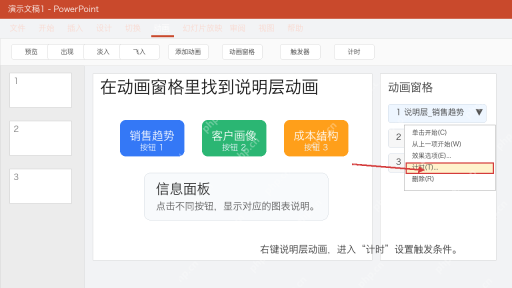
第三步:在动画窗格里进入计时设置
加完动画之后打开“动画窗格”,右侧会列出当前幻灯片的所有动画条目,找到刚才给说明层加的那一条,点右边的下拉箭头,进入“计时”设置页。
这步最容易选错动画条目,要是动画窗格里全是“矩形”“文本框”这种默认名字,先回去把选择窗格里的对象名字改好,再回来设置触发器,后面检查能省不少功夫。

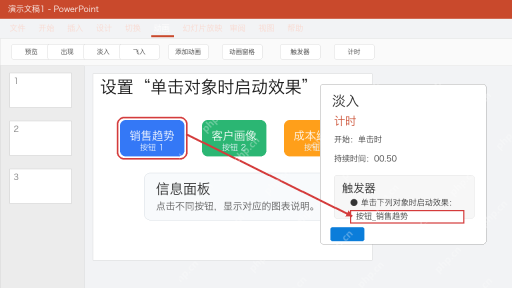
第四步:把动画绑定到对应按钮上
在“计时”窗口里展开“触发器”,选择“单击下列对象时启动效果”,再从列表里挑对应的按钮,比如 按钮_销售趋势。确认之后,这个说明层就不会跟着普通点击顺序自动跳出来,放映的时候只有点指定按钮才会显示。
如果三个按钮分别对应三组信息,就给三组说明层各设一个触发器:销售说明层绑定销售按钮,客户说明层绑定客户按钮,成本说明层绑定成本按钮。除非你想点一次就同时显示好几块内容,不然别把多个说明层都绑到同一个按钮上。
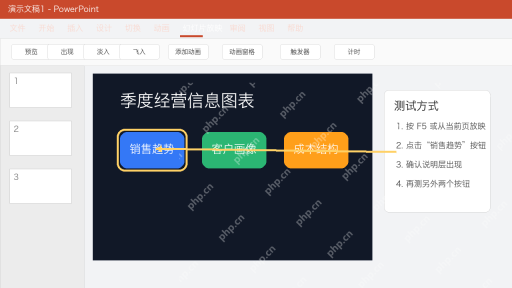
第五步:进入放映模式测试点击效果
触发器必须在放映模式下才能测试完整效果。按 F5 或者从当前页开始放映,点刚设置好的按钮,看看对应的说明层能不能正常出来;再点一下页面空白处,确认不会误触发其他动画。
要是点按钮没反应,先回动画窗格检查动画是不是真的加在说明层上,再核对触发器选的对象是不是对应的按钮。要是点空白处也能弹出说明层,一般是动画还保留了默认的“单击开始”播放规则,重新进“计时”窗口确认触发器设置就行。
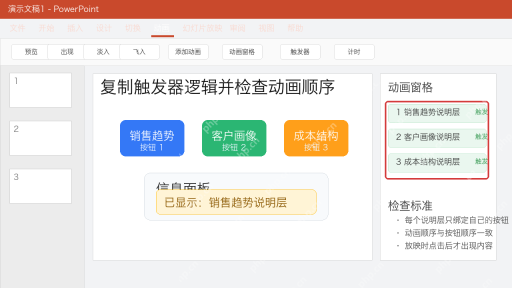
第六步:复制到其他按钮后检查动画顺序
第一个按钮测试没问题之后,再给剩下的说明层套用同样的触发逻辑。每设完一个就放映试一次,保证点销售按钮出销售内容、点客户按钮出客户内容,别等全部做完才发现对象绑定错了。
最后检查动画窗格的时候,重点看三点:每个说明层都绑定了专属的触发按钮,动画顺序和页面上的按钮顺序对应,放映时说明层只有点到对应按钮才会出现。这么做出来的信息图就像个能操作的小界面,不是随便堆了几个动画的普通页面。





