





ppt触发器动画,说白了就是把默认“翻页自动播”的动画,改成“点指定东西才播”的模式。做课件按钮、答题反馈、互动目录的时候特别实用。别一上来就瞎找触发器功能,先把用来点的对象、要触发播放的动画都准备妥当,最后再做绑定就行。
先准备用来点击的对象
页面上得有两样核心东西:一个是给观众点的触发载体,比如按钮、图片、文字框;另一个是要动的目标对象,比如答案、配图、图标或者说明文字。你可以从顶部“插入”栏导入现成的按钮图片,也可以直接画个形状当按钮用。
AI一键生成成品PPT☜☜☜☜☜点击生成;
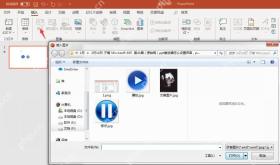
这里最容易搞混的就是对象身份:按钮是“被点击的触发端”,答案或者要动的图片才是“要播放动画的对象”。后面选触发器的时候要是搞混选错,动画点半天都出不来。所以最好先把页面元素摆得清清楚楚,别好几个透明形状叠在一起堆着。
给目标对象添加动画
选中你想要动起来的目标对象,点开顶部“动画”选项卡,先给它加个动画效果。想要内容弹出来,就选“出现”“淡化”“飞入”这类进入效果;想要内容消掉,就选“消失”“淡出”这类退出效果。动画没先设置好的话,触发器功能基本没法正常生效。
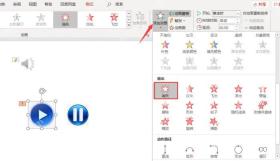
做互动页面的时候,建议先用最简单的动画测试,比如“出现”或者“消失”。等触发逻辑跑通没问题了,再换路径动画这类复杂效果。动画做得越花哨,越容易把问题藏住,最后出bug了你都分不清是触发器没设对,还是动画本身顺序乱了。
把动画绑定到点击对象
动画加完之后,保持目标对象处于选中状态,打开“动画窗格”,或者点“高级动画”组里的“触发器”按钮。操作的时候选“单击某个对象时”,再从弹出的对象列表里挑你之前做好的按钮或者指定图片。这样等你放映PPT的时候,只有点到这个指定按钮,目标动画才会播。

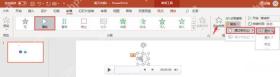
要是列表里的对象太多,分不清哪个是你要的按钮,可以先打开“选择窗格”,给各个对象改个好认的名字。比如把触发按钮改名叫“播放按钮”,把答案内容改名叫“答案文字”。后面再选触发器的时候,列表里就不会全是“图片1”“矩形2”这种默认命名,看得人头大。
触发器动画怎么播放测试
全部设置完别只点编辑页里的小预览,一定要按F5从头放,或者从当前页开始放映测试。进入放映模式后,点你刚才指定的按钮,目标对象就会按你设的规则播放动画;点页面空白处是不会触发它的。要是点空白也把动画放出来了,说明这个动画还留着普通单击就播放的默认规则,得回到动画窗格改触发设置。
做多个触发效果的时候,可以按按钮分组设置:点“答案A”就只弹出A对应的反馈,点“答案B”就只弹出B对应的反馈。每个反馈内容先单独加好动画,再分别绑定到对应的按钮上。别把所有动画都绑到同一个按钮上,不然点一下所有内容全蹦出来,互动感直接就没了。
出问题先从动画窗格查
点了按钮没反应,先去动画窗格里看有没有对应的动画条目;有动画但死活不播,再检查触发器是不是绑错了对象;能播但顺序不对,直接拖动画窗格里的条目调整上下顺序就行。触发器不是什么黑魔法开关,它只是给PPT定了个规则:这个动画,得等谁被点了之后才准播。
要是你想实现“点按钮之后动画播放,按钮自己也跟着消失”的效果,得给目标内容和按钮分别加动画:目标对象加进入动画,按钮加退出动画,再把两个动画都绑定到同一个触发按钮,第二个动画的开始条件设成“与上一动画同时”。这样放映的时候点一下,新内容出来,按钮也同步退场,效果刚好。





