





ppt里调图片透明度的入口其实不难找,头疼的是不同版本的软件叫法不一样。有的powerpoint直接摆着「透明度」按钮,有的wps演示你翻半天只看到「设置透明色」,更老的版本甚至得靠调形状透明度绕个弯才能实现。先搞清楚自己的需求:你是要整张图片整体变淡,还是只想抠掉某一种特定颜色,后面操作就不会走弯路。
先选中图片再看图片工具
把图片插到幻灯片里之后,先点一下选中这张图,顶部菜单栏就会弹出「图片工具」或者「图片格式」的专属选项卡,透明度、调色、裁剪这类和图片相关的功能全藏在这里。要是没选中图片,功能区只会显示普通的编辑按钮,你翻多久都找不到图片专属的设置项。
AI一键生成成品PPT☜☜☜☜☜点击生成;
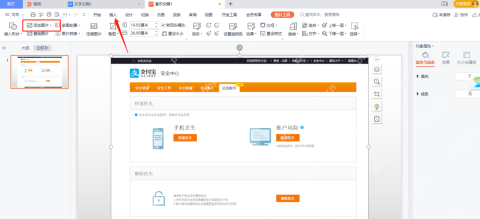
新版PowerPoint里的路径很直接,点开「图片格式」选项卡就能找到「透明度」按钮。点进去能直接选15%、30%、50%这类现成的预设,也可以点进「图片透明度选项」自己输具体数值。数值调得越大,图片就越淡,很适合用来做背景、水印,或者垫在文字后面当装饰图。
别把“设置透明色”当成透明度
WPS演示或者部分旧版Office里,图片工具栏边上经常能看到「设置透明色」,很多人会把它和整体透明度搞混。这个功能根本不是给整张图调淡用的,它的作用是让你点选图里的某一种颜色,直接把所有这个颜色的区域变成全透明。像白底图标、纯色背景的小素材,用它一键去背景特别方便。
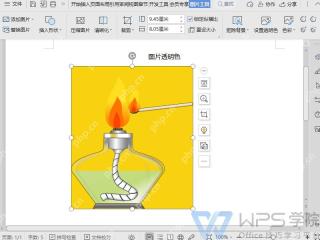
要是你想让整张照片整体变半透明,可别直接点「设置透明色」。这个功能只会处理你点到的那一种颜色,碰到带渐变背景的、内容复杂的照片,调出来的效果会糊成一片特别难看。要整张图变淡就老老实实找「透明度」滑块,实在找不到滑块,再用后面说的形状覆盖法。
旧版本可以用透明形状盖图
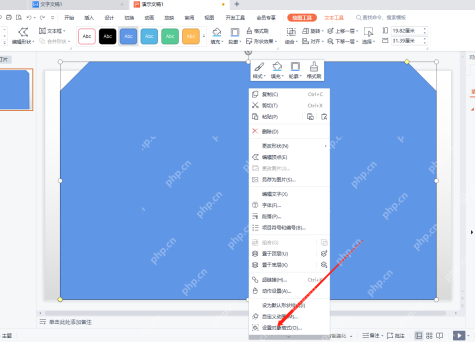
用的老版本找不到图片透明度按钮也没关系,你可以先插入一个矩形,拖到和图片一模一样大,严严实实盖在图片上面。右键点这个盖在最上面的矩形,打开「设置对象格式」,或者直接调右侧的属性面板就行。注意这里你改的是形状的属性,不是图片本身,调之前一定要确认选中的是盖在上面的那个矩形,别选到原图。

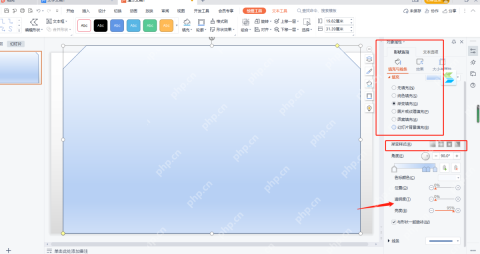
在形状属性的「填充与线条」分类下,选纯色填充或者渐变填充,再拖动「透明度」滑块调整参数。想要图片更淡就把透明度数值拉高点,想要图片还能看清细节,透明度就控制在20%到40%之间就行。最后记得把线条选项设成「无线条」,不然矩形边缘会多出一圈多余的边框。
更改透明度时先看用途
调透明度的时候不用死记参数,跟着用途走就好。图片用来当背景的话,透明度可以调高点,这样文字叠上去也能看得清楚;如果图片只是页面的装饰元素,就别调太淡,不然投屏到大屏幕上很容易直接看不见。我自己做封面图的时候,一般先拉到30%左右,再慢慢微调,看文字颜色和图片细节会不会互相抢视线。
就算调完透明度文字还是看着乱也没关系,直接在图片和文字中间再加一层半透的白色或者黑色矩形就行。浅色文字就垫黑色半透层,深色文字就垫白色半透层,效果比硬把图片拉得特别淡要稳得多。做商务PPT的时候用这招,比你反复换背景图省太多时间。
导出前检查两件事
导出文件之前记得做两个检查:第一,别光在编辑页面看效果,切到放映模式走一遍。编辑页看着深浅刚好的图,投屏或者导出成PDF之后很可能会比你预想的更淡。第二,检查你用来盖图的半透明形状,有没有不小心挡住页面里的按钮、超链接或者动画元素。形状浮在最上层的时候,很可能会把下面的元素挡住点不动,这时候要么调整元素层级,要么把半透形状直接挪到最底层就好。
其实你只要记住三个对应关系就完全够用:要整张图片整体变淡,就找图片格式里的「透明度」选项;要抠掉图里的某一种纯色背景,就点「设置透明色」;版本太老找不到图片透明度功能,就拿个半透形状盖在图上调。按这个顺序找,调PPT图片透明度根本不会走弯路。





