





品牌型号:联想thinkpad
系统:Windows 7 64位旗舰版
AI一键生成成品PPT☜☜☜☜☜点击生成;
软件版本:Microsoft 365
在日常办公中,PowerPoint 是一款高频使用的演示工具,借助它制作的工作汇报类幻灯片,能够更清晰、更具视觉表现力地呈现工作进展与成果。今天我们就来聊聊如何调整PPT中图片的透明度,以及当“图片透明度设置无响应”时的应对方法。
一、如何在PPT中调节图片透明度
在PPT编辑过程中,插入图片是丰富页面内容的重要方式。那么,插入后的图片该如何精准控制其通透感呢?下面以实际操作为例进行说明:
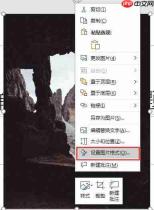
- 启动PowerPoint,插入一张目标图片,随后右键单击该图片,选择【设置图片格式】命令。
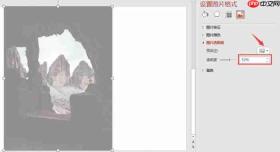
2. 在右侧打开的“设置图片格式”窗格中,切换至【图片】选项卡,找到【图片透明度】滑块或数值输入框,直接输入所需百分比(如30%、50%等),或点击【预设】按钮,从内置模板中选取合适的透明效果一键应用。
二、PPT图片透明度设置无效怎么办?

有时我们在设置图片透明度后发现画面毫无变化,参数虽已调整但视觉效果未更新——这并非软件故障,而是受图片格式或版本兼容性影响。可尝试以下替代方案:
- 先在幻灯片中插入需处理的图片,接着点击顶部菜单栏【插入】→【形状】→选择【矩形】,绘制一个与原图尺寸完全重合的矩形框,然后将原始图片删除(仅保留矩形)。
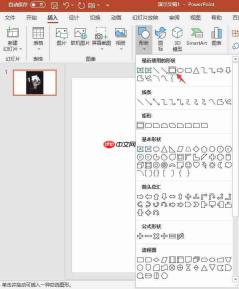
2. 切换到【开始】选项卡,在【形状样式】组中点击【形状轮廓】→选择【无轮廓】,消除边框;再右键该矩形,选择【设置形状格式】(或双击进入格式设置面板)。
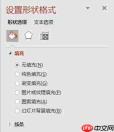
3. 在右侧窗格中定位至【填充】→【图片或纹理填充】→点击【插入】按钮,重新导入同一张图片;此时即可在下方【透明度】调节栏中自由设定数值,实现真正的透明效果。
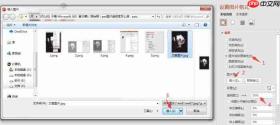
三、为图片添加特效并单独调整其透明度
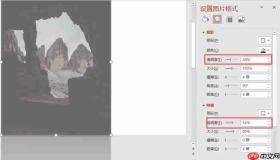
除了基础图片本体的透明度外,PPT还支持对各类视觉特效(如阴影、映像、发光)分别设定透明参数,进一步提升设计层次感:
- 双击目标图片,在顶部出现的【图片格式】选项卡中,依次点击【图片效果】→【阴影】/【映像】/【发光】,在下拉菜单中选择具体样式后,进入详细设置界面,在对应选项中修改【透明度】数值即可。
总结:本文围绕PowerPoint中图片透明度的核心操作展开,涵盖常规调节路径、异常响应排查及特效级透明控制三种实用场景。希望上述内容能切实帮助正在为此困扰的用户快速解决问题、提升制作效率。






