





excel函数确实支持嵌套,且“不等于”在excel中具有标准、统一的表示方式。以下内容在保持原意与结构不变的前提下进行专业伪原创处理,所有图片位置及链接均严格保留:
品牌型号:惠普 Laptop 15
软件版本:Microsoft 365
系统:Windows 10
Excel作为广受认可的数据分析工具,凭借其灵活的计算逻辑与丰富的函数体系,成为办公自动化中的核心应用。在日常数据处理中,用户常借助函数完成数值运算、条件判定及信息归类等任务。那么——Excel函数是否允许嵌套?能否实现“不等于”的逻辑判断?本期将围绕这两大关键问题,结合实操案例为您系统解析。
一、Excel函数支持嵌套吗?
答案是肯定的。当单一函数无法满足多层级逻辑需求时,函数嵌套便成为必要手段。例如:需判断“小王的薪资是否高于其所在部门员工的平均薪资”,就需将IF函数与AVERAGE函数协同使用。
1、如下图所示为一组员工基础信息,其中B列为薪资数据。我们目标是比对小王(B4单元格)的薪资与其所属部门整体薪资水平的关系。
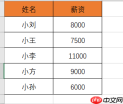 图1:示例数据
2、首先需得出该部门的平均薪资。因全部薪资位于B2:B6区域,故在任一空白单元格中输入如下公式:
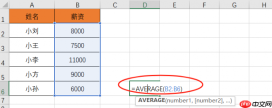 图2:计算平均数
3、确认后,该单元格将返回数值8300,即部门平均薪资结果。
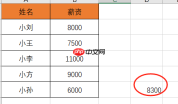 图3:得出结果
4、接着,在另一空单元格中构建嵌套公式:以IF函数为主体,将AVERAGE(B2:B6)作为比较基准,设定逻辑为——若小王薪资(B4)大于该均值,则显示【达到】;否则显示【未达到】。
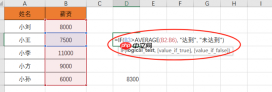 图4: IF函数嵌套AVERAGE函数
5、如图所示,由于B4值为7500,低于8300,因此最终结果显示为【未达到】。

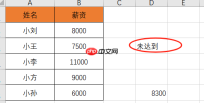 图5:结果显示
6、除上述单条件嵌套外,Excel还支持更复杂的多重条件组合。例如统计“客服部中2025年度入职员工人数”,可直接调用COUNTIFS函数一次性完成双条件筛选。
7、在目标单元格中输入下图公式,即可精准统计部门字段为【客服部】、且入职日期介于2025年1月1日至2025年12月31日之间的记录数量。
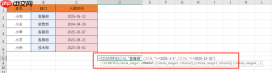 图6:COUNTIFS函数
二、Excel函数中如何表达“不等于”?
完全可以。“不等于”是Excel中最基础的逻辑运算符之一,语法简洁、适用广泛。
1、仍以当前员工表为例,在D列新增【部门类型】列。规则为:若B列部门名称≠“行政部”,则标注为【业务部门】;反之则为【后勤部门】。
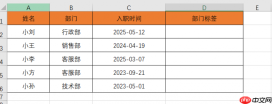 图7:部门名单
2、选中D2单元格,输入如下公式并按回车。此时D2显示【后勤部门】;随后将鼠标移至该单元格右下角,待光标变为实心“+”形后,按住左键向下拖拽至D6,即可批量填充整列结果。
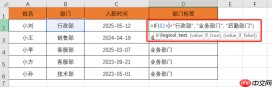 图8:公式填充
3、该公式的本质在于运用符号实现“不等于”判定:当B2内容不等于文本“行政部”时,返回【业务部门】;相等时返回【后勤部门】。此外,若需执行“等于”判断,仅需将替换为=即可,对应公式详见下图。
 图9:判断公式
本期关于“Excel函数能否嵌套”与“Excel中如何使用不等于”的讲解到此结束。作为一款成熟的数据处理平台,Excel的功能深度远超表面所见。初学者虽可能因术语陌生或逻辑复杂而略感生疏,但只要坚持实践、逐步积累,即可稳步掌握核心技能,高效赋能日常工作。


