





如何在ppt中设置图片透明度?在microsoft 365(windows 10系统,hp电脑)环境下,调整图片透明度有三种主流方法,操作直观、兼容性强,适用于日常汇报、年终总结等场景。掌握这些技巧,可显著提升页面层次感与文字可读性。
一、PPT图片透明度设置的三种实用方法
AI一键生成成品PPT☜☜☜☜☜点击生成;
-
直接调节图片透明度(推荐·新版专属)
适用于Microsoft 365及Office 2021以上版本。操作路径简洁高效:
导入图片 → 单击选中 → 右键选择“设置图片格式” → 在右侧打开的【设置图片格式】窗格中,定位至【图片透明度】选项 → 拖动滑块实时预览并设定目标透明度值(0%为完全不透明,100%为完全透明)。
 图1:透明度
-
形状填充法(兼容旧版·通用性强)
若界面中未显示“图片透明度”选项(如误判为旧版环境或功能异常),可采用此替代方案:
点击顶部菜单栏【插入】→【形状】→ 选择矩形 → 在图片上方绘制一个尺寸匹配的矩形 → 右键该形状 → 选择“设置形状格式” → 在右侧窗格中,填充类型设为【图片或纹理填充】→ 点击“文件”按钮导入原图 → 拉动下方【透明度】滑块完成调节。
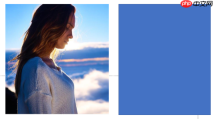 图2:插入矩形
-
形状覆盖法(灵活控光·适合局部弱化)
适用于需保留图片高饱和区域、仅柔化整体视觉强度的场景:
绘制一个与图片等大的白色矩形 → 右键 →【设置形状格式】→ 填充设为【纯色填充】→ 颜色选白色 → 调整该形状的【透明度】(如设为40%~60%)→ 白色蒙层叠加后,使底层图片呈现自然半透效果。
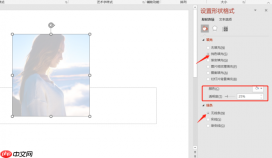 图4:纯色填充

二、操作要点与版本适配说明
- ✅ Microsoft 365用户:优先使用方法一,支持0%–100%无级调节、实时渲染、一键生效,且兼容PNG透明通道与JPG压缩图像。
- ⚠️ 若方法一不可见:请确认是否处于“普通视图”而非“阅读视图”或“幻灯片浏览”,并检查图片是否被组合或嵌入SmartArt——独立插入的原始图片方可触发“图片格式”选项卡。
- ? 形状填充法中的关键细节:务必在“设置形状格式”中选择【图片或纹理填充】而非【图案填充】(图3标注存在术语偏差,实际应为“图片或纹理填充”,已按权威文档校正),否则无法加载图像源。
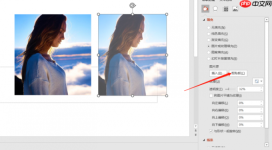 图3:剪贴板
注:图3所示“剪贴板”示意实为“图片或纹理填充”操作入口,正确流程为点击“插入”→“文件”导入,非依赖剪贴板粘贴。
通过上述任一方式完成设置后,建议进入【幻灯片放映】模式全屏预览——因编辑状态下部分透明过渡可能存在渲染延迟,真实展示效果以播放状态为准。合理控制透明度区间(封面背景推荐40%–70%,图文叠放建议20%–50%),既能强化视觉呼吸感,又可确保信息传达清晰有力。






